2026最新Archlinux安装指南
1. 下载最新ISO文件
下载地址:https://archlinux.org/download/
然后选择镜像源:
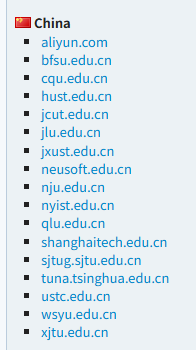
我选的:tuna.tsinghua.edu.cn 清华的镜像很快。别选aliyun.com,下载不了
2. 制作U盘启动盘
推荐工具:ventoy
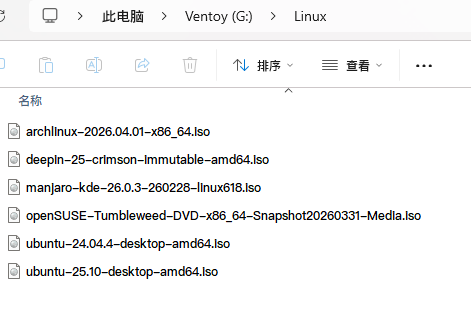
下载地址:https://www.ventoy.net/cn/download.html 中文的,就不介绍具体怎么用了。它会自动把U盘分成两个区,一个U引导区,1个存放区。
只需要把你的ISO文件存在U盘的存放区,就可以自动识别。我下载了很多liunx系统:
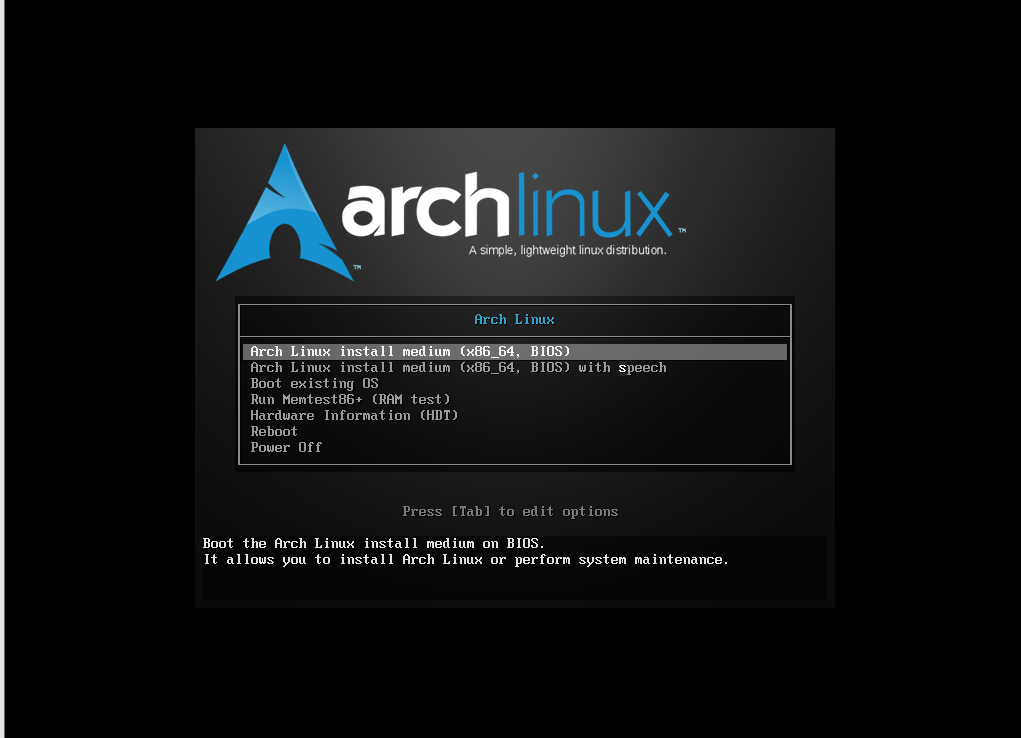
3.开机进入U盘启动
进入 BIOS/UEFI 的核心按键主要是 Del、F2、F10、Esc、F1 ,各个品牌不一样,选择第一个开始安装吧!
4. 安装Arch
4.1 配置网络
先进入iwctl 交互模式
#进入交互模式
iwctl

# 查看 WiFi 忘啦
device list

# 扫描可用网络
station wlan0 scan

# 显示扫描结果
station wlan0 get-networks

# 连接 WiFi
station wlan0 connect XXXX

# 连接隐藏 WiFi
station wlan0 connect-hidden XXXX
4.2 配置分区
磁盘管理相关命令
#查看现有分区
lsblk

#进入某个硬盘
cfdisk /dev/sda  #sda 是硬盘名称
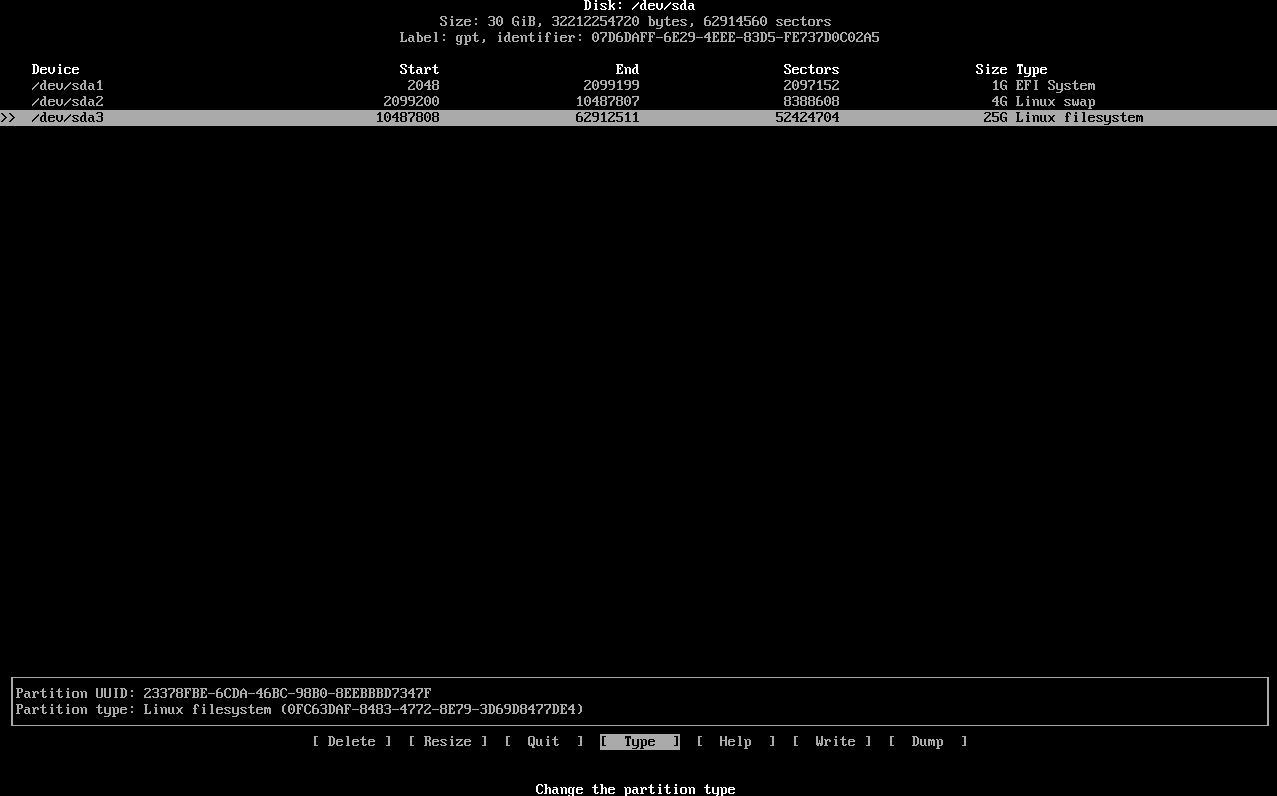
我将sda这个硬盘分成了3个区,引导区1G,交换区4G,文件区25G
4.3 安装脚本
archinstall 是一个官方的 Arch Linux 安装脚本,旨在简化 Arch Linux 的安装过程。传统上,Arch Linux 原本的安装是一个手动过程,需要用户执行一系列命令来分区、格式化磁盘、设置系统和安装软件包。archinstall 提供了一个更自动化和用户友好的方式来完成这些任务。
在命令行中,输入以下命令启动 archinstall:
archinstall4.4 语言设置
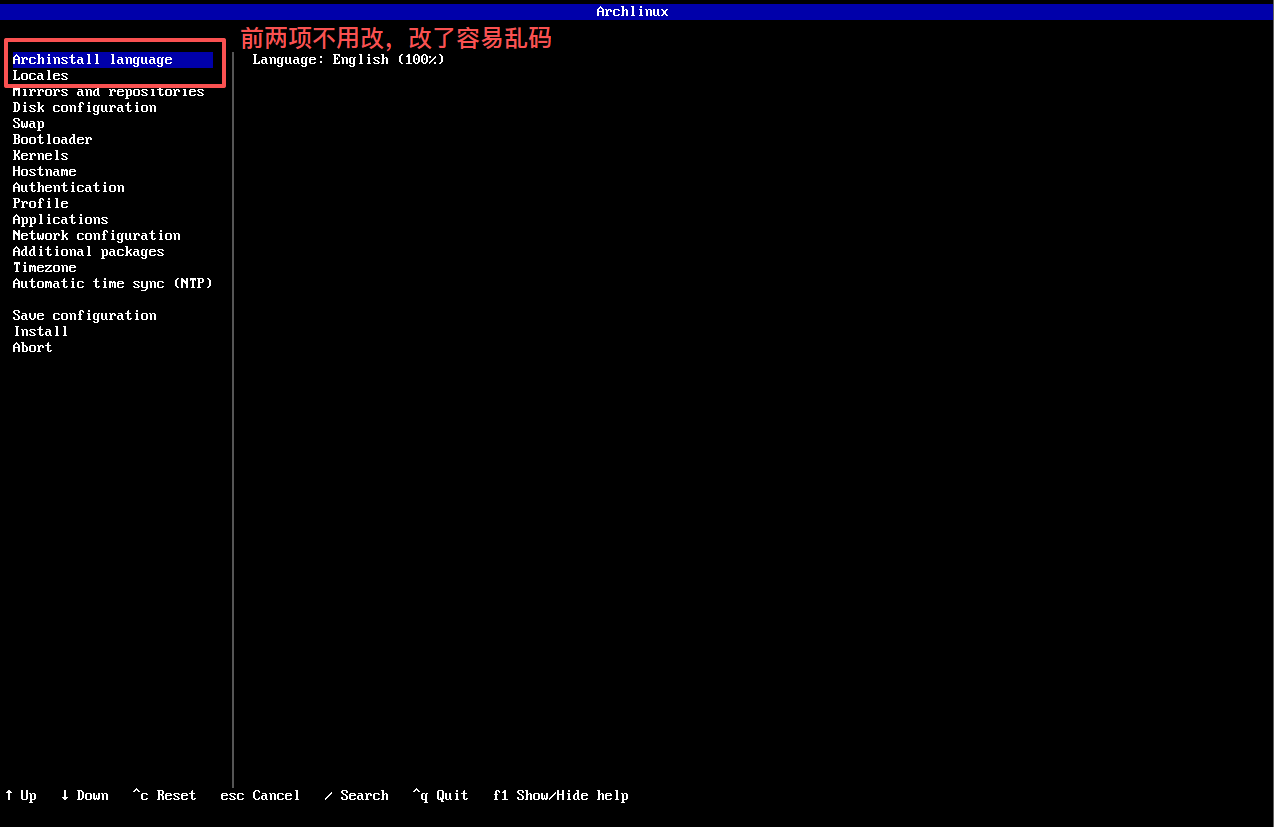
前两项不用修改,改了容易乱码
4.5 镜像设置(Mirrors...)
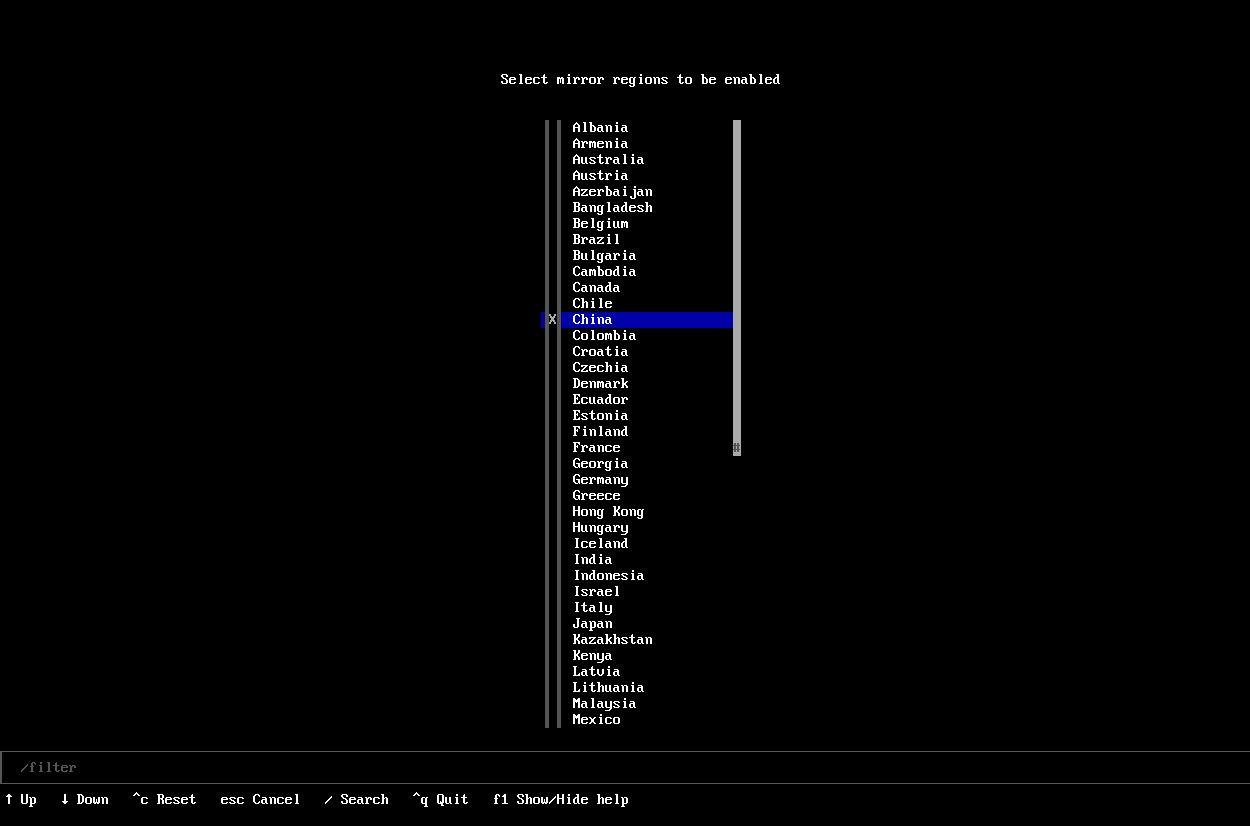
select regions:在china上面按一下空格,再回车即可
4.6 硬盘配置(Disk...)
Partitioning-Manual Partitioning- 在刚刚我们划分好分区的硬盘上按下空格,再回车:
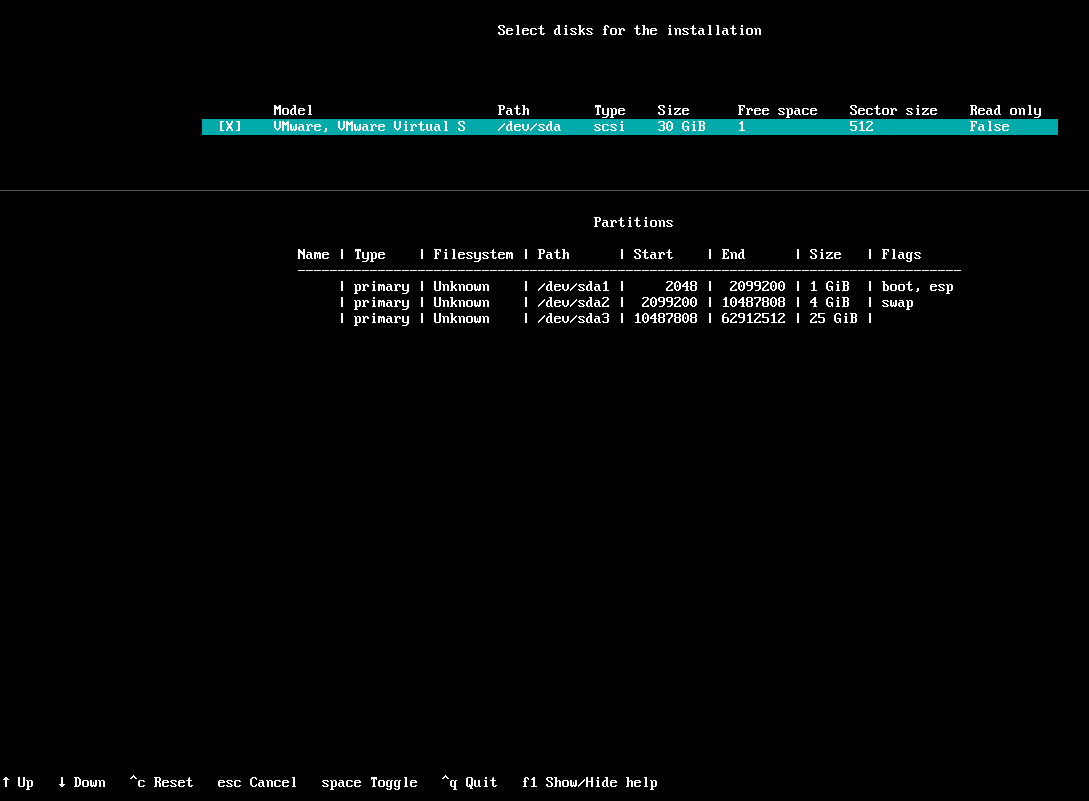
- 3个分区逐个回车进入,先选下
Mark/Unmark to be formatted - 引导分区(1G):回车进入选择
Assign mountpoint挂载/boot。选择Change filesystem>fat32引导分区只能选这个 - 交互分区(4G):回车进入选择
Change filesystem>linux-swap交互分区只能选这个 - 文件分区(25G):回车进入选择
Change filesystem>btrfs或ext4我选的btrfs - 如果选择的
btrfs:回车进入选择Set subvolumes>Add subvolume>@回车/回车;继续Set subvolumes>Add subvolume>@home回车/home回车;如下图配置好后,选择Confirm and exit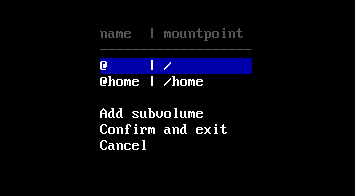
主界面选择
Confirm and exit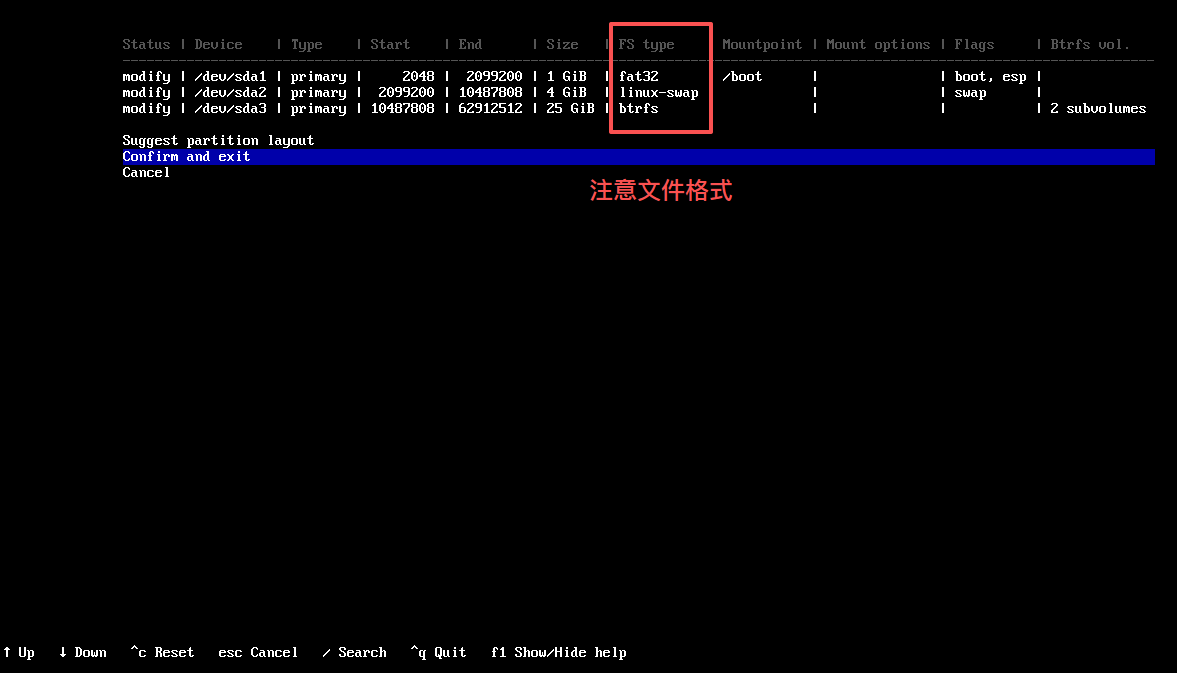
4.7 Swap设置
因为已经单独配置了交换分区,所以这里设置NO,disabled状态即可
4.8 引导模式(BootLoader)
选择Grub/UEFI 都比较流行
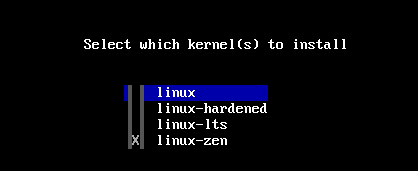
4.9 内核选择(Kernels)
推荐选择linux-zen,性能最好,在linux空格取消,在linux-zen空格选择,回车确认即可
4.10 主机名(Hostname)
无难度,自己随便填个名字作为计算机名称
4.11 配置管理员密码和初始用户 (Authentication)
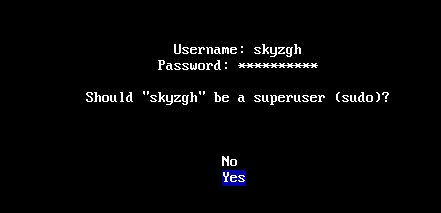
无难度,配置前两项即可
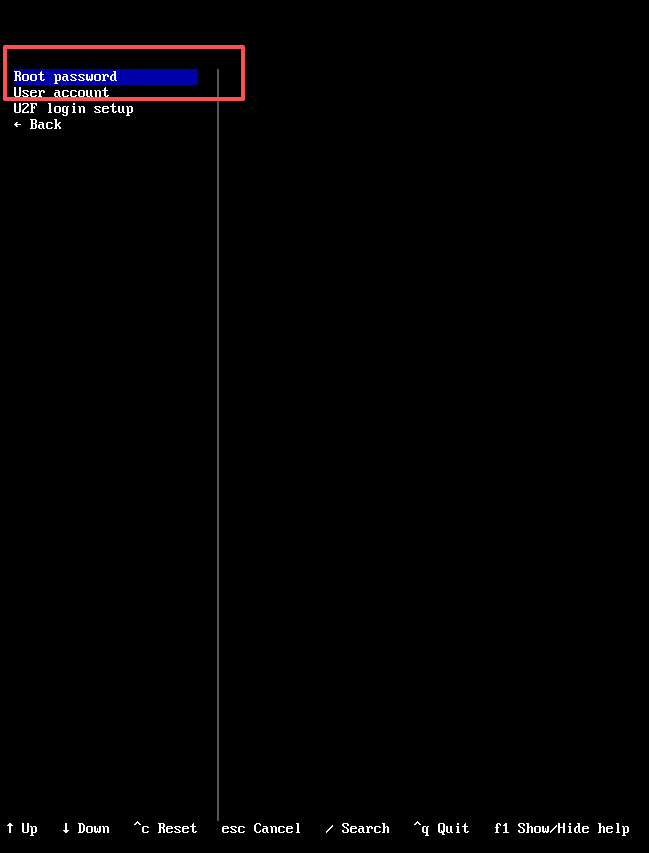
其中配置用户会问是否给于sudo权限,选择YES
4.12 选择安装类别(Profile)
我选择的Type > Desktop,桌面环境
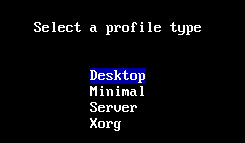
回车后,让选择桌面系统用什么,我推荐KDE(我选的)或者GNOME,可以多选,空格选择,回车确定
Graphics driver 选择驱动 :
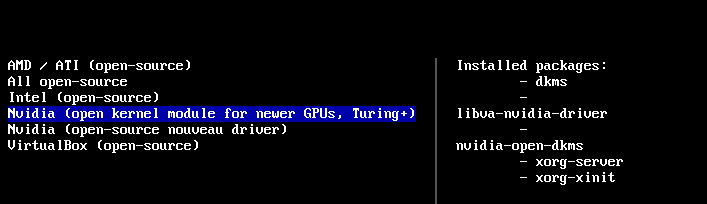
分别对应1. AMD/ATI开源驱动 2. 所有开源驱动 3.Nvidia官方驱动 4.Nvidia开源驱动 5.虚拟环境开源驱动(虚拟机安装选这个);我的显卡是Nvidia所以选的官方的。
Greeter 欢迎界面选择:
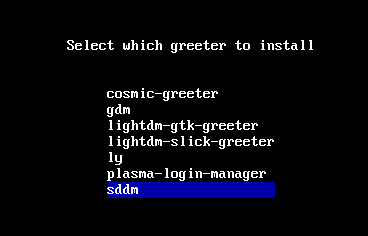
推荐sddm,不管你选择了几个桌面系统(KDE、GNOME),都可以用sddm在登录的时候选择用什么系统进行登录。
4.13 初始应用 (Applications)
分别对应:蓝牙,声卡,打印机,防火墙
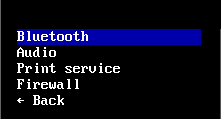
我只选了声卡Audio > pipewire
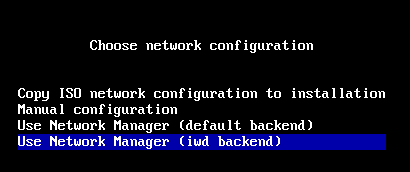
4.14 网络配置(Network configuration)
选最后一个
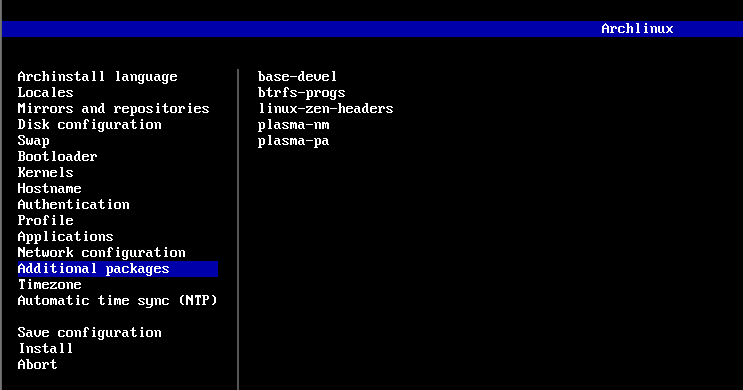
4.15 初始安装包(Additional...)
快捷键: / 搜索 TAB 切换 空格 选择 ;注意TAB和空格的搭配使用才能勾选你需要的程序
建议初始安装:
linux-zen-headers:是linux-zen 内核的配套头文件包,作用是提供编译内核模块所需的接口、脚本和依赖,不是系统运行的必需包,但却是绝大多数扩展功能的必需包。
btrfs-progs: 是 Btrfs 文件系统的官方用户态工具包,是管理、维护、修复 Btrfs 分区的唯一官方工具集,没有它,你几乎无法正常使用 Btrfs 的核心功能。
os-prober:是 Linux 系统的「操作系统探测器」工具,核心作用是扫描磁盘上的其他操作系统,并将其添加到 GRUB 启动菜单中,是多系统引导的核心工具。(多系统的时候需要安装,我是单系统就不选择了)
plasma-nm:系统网络管理的图形化前端与后端服务(不选进入桌面系统托盘可能没有wifi图标)。
plasma-pa:系统音频管理的图形化前端与音量控制(不选进入桌面系统托盘可能没有声音图标)。
base-devel:构建软件必需的基础工具集合。
4.16 时间设置( Timezone & Automatic time sync)
Timezone :Asia/Shanghai 时区选择上海
Automatic time sync:YES 自动更新选择YES
4.17 开始安装(Install)
配置完毕开始安装:选择Install
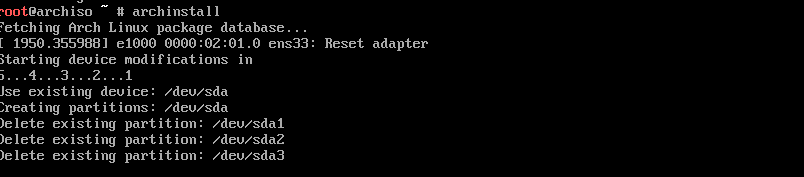
等待安装结束选择Reboot system重启,进入登录界面(如果安装了多个桌面环境记得左上角先选plasma,适合新手一些),推荐先下载游览器
sudo pacman -Syuu #更新
sudo pacman -S firefox #下个游览器方便打开本站复制代码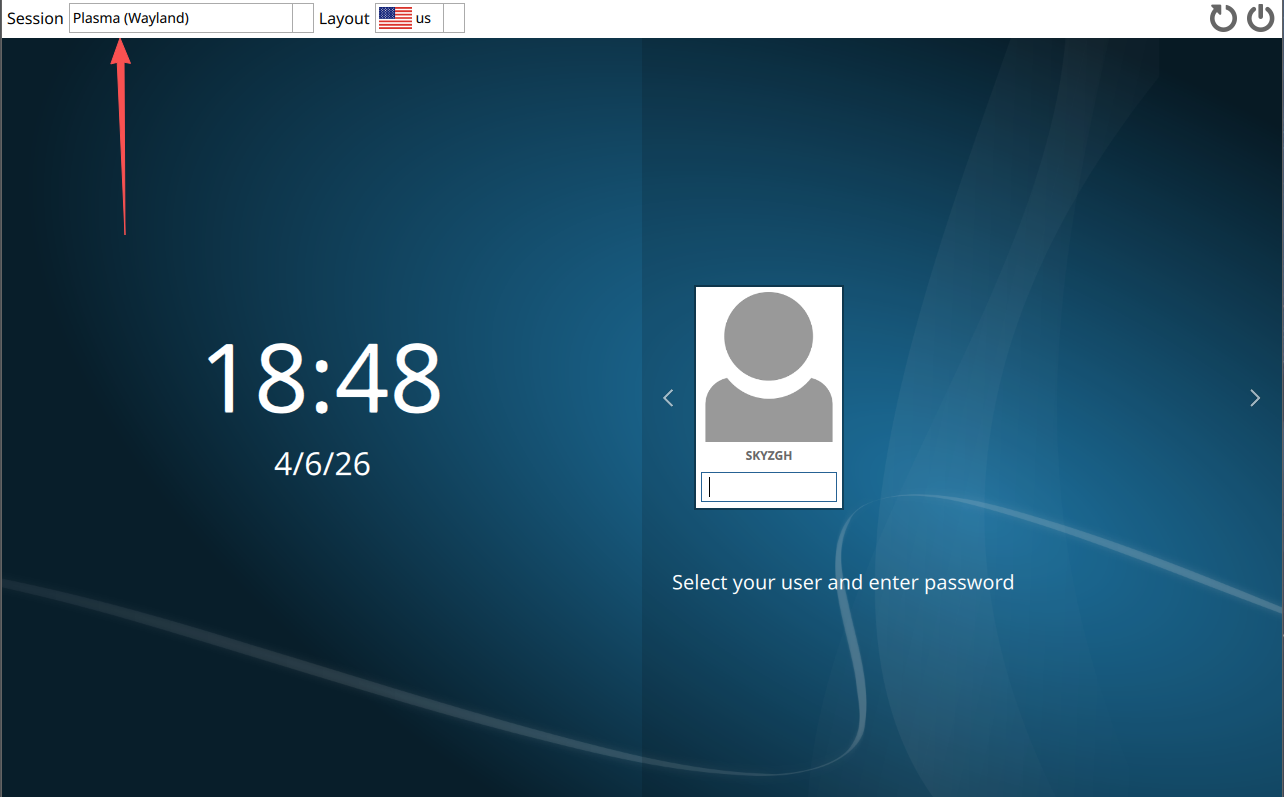
5. 初始化及常用功能
命令都是在KDE自带的终端Konsole里面执行
5.1 网络
系统托盘没有wifi图标,是因为缺少组件,安装后注销重进就能显示
sudo pacman -S plasma-nm # 网络托盘图标,得先按照4.1的内容连接上网络,安装时选择了就可以忽略,5.2 声音
# 安装 KDE 音量控制插件(托盘图标+系统设置入口)安装时选择了就可以忽略
sudo pacman -S plasma-pa

# 安装完整音频栈(PipeWire + 所有兼容层 + 管理器)
sudo pacman -S pipewire pipewire-alsa pipewire-pulse pipewire-jack wireplumber alsa-utils

# 安装 NVIDIA 音频依赖(DP/HDMI 出声必备)我是显卡配合显示器输出音频
sudo pacman -S sof-firmware alsa-ucm-conf

# 取消可能的屏蔽
systemctl --user unmask pipewire pipewire-pulse wireplumber

# 启用并立即启动(开机自启)
systemctl --user enable --now pipewire pipewire-pulse wireplumber
5.3 汉化
sudo pacman -S noto-fonts noto-fonts-cjk noto-fonts-emoji noto-fonts-extra ttf-dejavu ttf-liberation  # 安装谷歌开源字体及表情

sudo nano /etc/locale.gen #zh_CN.UTF-8 UTF-8 删除前#号后保存,ctrl+x 然后Y回车

sudo locale-gen #生成 locale 信息

su
echo 'LANG=zh_CN.UTF-8'  > /etc/locale.conf #设置中文
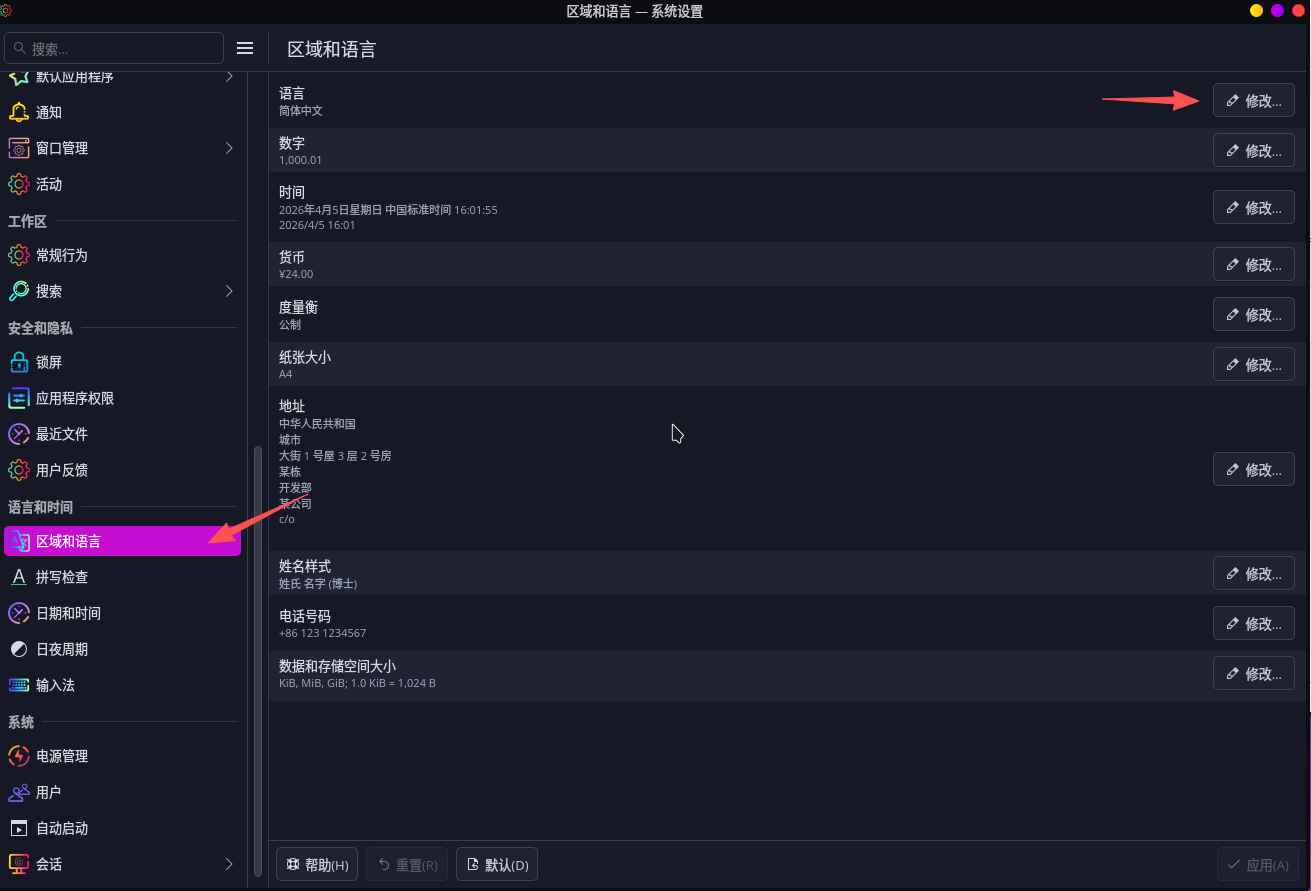
打开「设置 - 区域与语言 - 修改中文语言」
5.4 输入法
sudo pacman -S fcitx5-im fcitx5-chinese-addons # 输入法基础包组 官方中文输入引擎

#配置输入法:新建配置文件
mkdir ~/.config/environment.d/
nano ~/.config/environment.d/im.conf

并打开配置文本输入下面文字
#Wayland
XMODIFIERS=@im=fcitx

#X11 部分应用启动不了输入法就加入下面
GTK_IM_MODULE=fcitx
QT_IM_MODULE=fcitx
XMODIFIERS=@im=fcitx
SDL_IM_MODULE=fcitx
GLFW_IM_MODULE=ibus
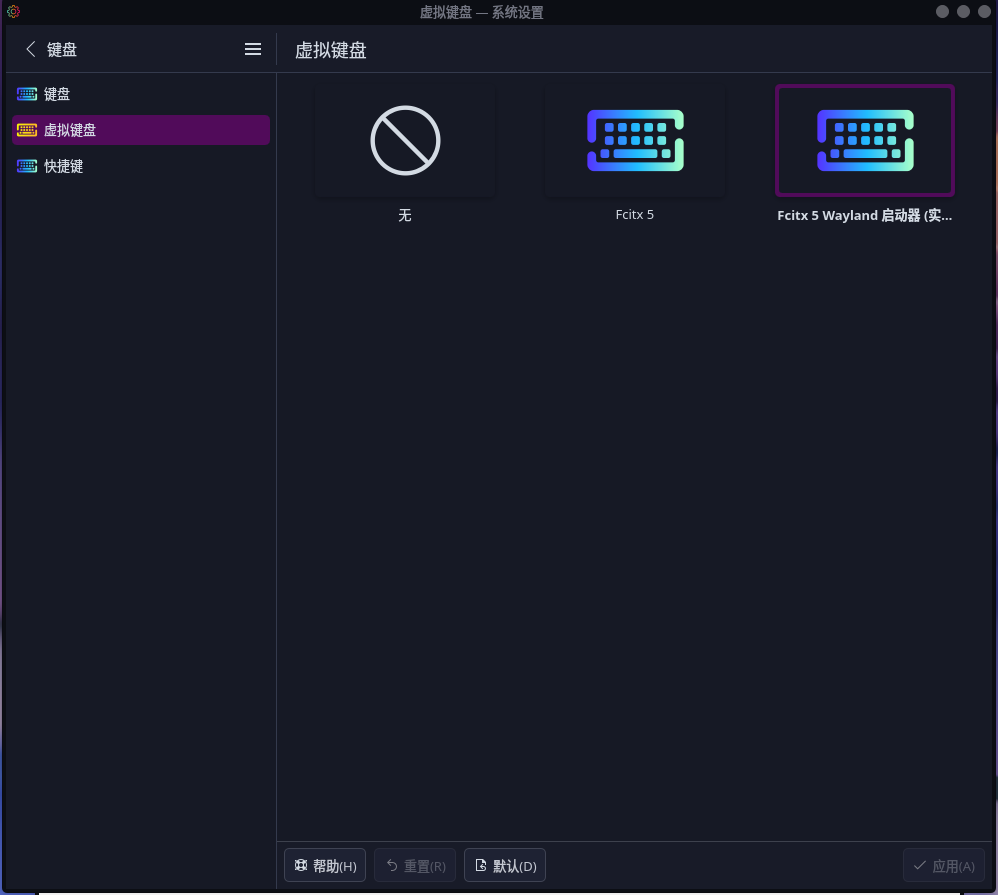
在「系统设置 - 键盘 - 虚拟键盘」中选中 Fcitx 5
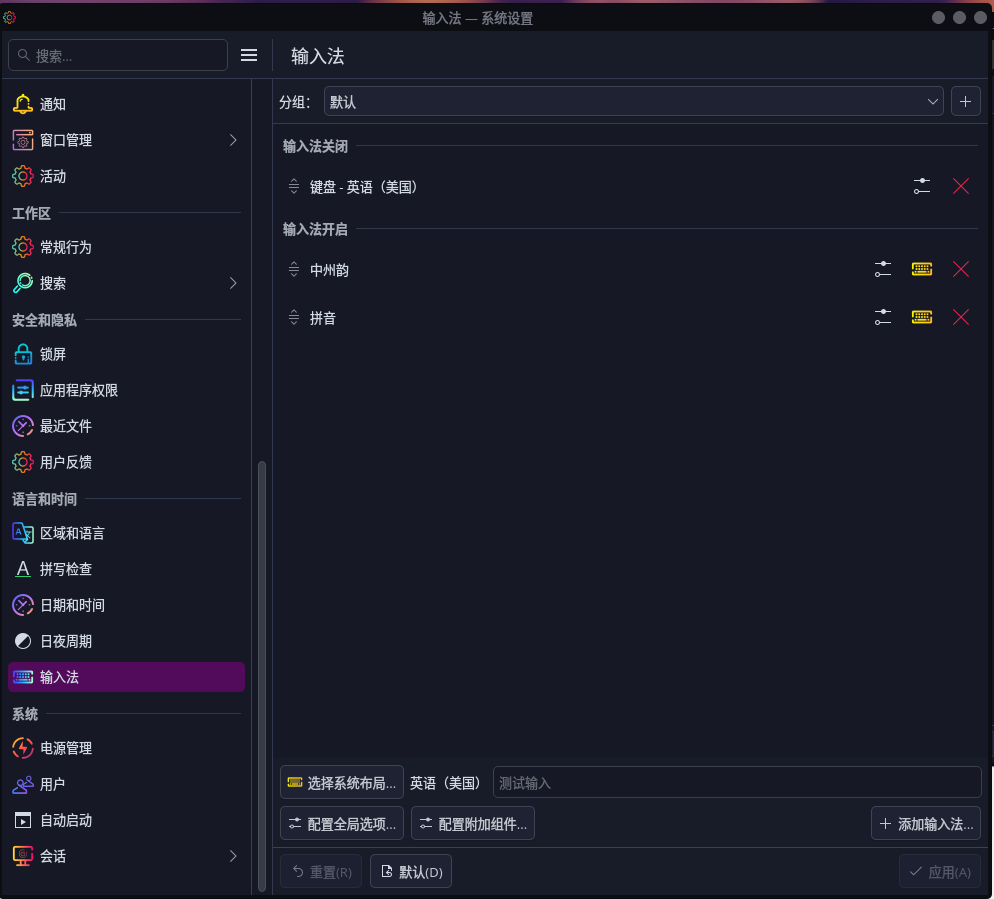
在「设置 - 输入法 - 添加输入法 - 新增拼音输入法」
5.5 开启32位支持和中文社区仓库
- 打开:/etc/pacman.conf
- 去掉 [multilib] 一节中下列两行的前 # 号注释,来开启 32 位库支持
- 在 [options] 下找到并取消注释:Color,启用彩色高亮;VerbosePkgLists在安装或升级软件时显示详细变化
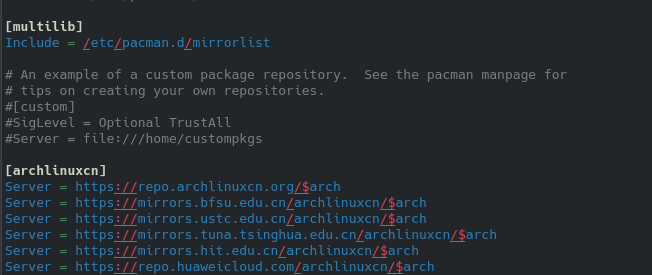
在文档最后结尾处加入下面代码,来添加 archlinuxcn 源。推荐的镜像源一并列出:
[archlinuxcn]
Server = https://repo.archlinuxcn.org/$arch
Server = https://mirrors.bfsu.edu.cn/archlinuxcn/$arch
Server = https://mirrors.ustc.edu.cn/archlinuxcn/$arch
Server = https://mirrors.tuna.tsinghua.edu.cn/archlinuxcn/$arch
Server = https://mirrors.hit.edu.cn/archlinuxcn/$arch
Server = https://repo.huaweicloud.com/archlinuxcn/$arch
pacman -Syyu #此命令作为生效

sudo pacman -S archlinuxcn-keyring #CN源中的签名(archlinuxcn-keyring 在 archlinuxcn)

sudo pacman -S yay #安装yay 命令可以让用户安装 AUR 中的软件(yay 在 archlinuxcn)

# 后续使用
yay -S 软件包 # 例如微信:yay -S wechat
5.6 蓝牙
#启动蓝牙(若有)通过以下命令开启蓝牙相关服务并设置开机自动启动:
sudo systemctl enable --now bluetooth
5.7 常用软件
# 安装常用的火狐、chromium 浏览器
sudo pacman -S firefox chromium

# 安装图片查看器
sudo pacman -S gwenview

# 安装微信
yay -S wechat

# 安装WPS,并安装中文语音包
yay -S wps-office-cn wps-office-mui-zh-cn

# 安装飞书
yay -S feishu

# 安装腾讯会议
yay -S wemeet

# 给Dolphin文件管理器加上管理员插件
sudo pacman -S kio-admin

# 安装应用管理程序
yay -S pamac-aur

# 安装trae
yay -S trae-cn
5.8 常用命令
#pacman
sudo pacman -Syu #正常更新
sudo pacman -Syyu #强制刷新源 + 强制全量更新

#yay
yay -Syu #日常更新
yay -Syyu #强制刷新软件源 + 全系统更新
5.9 zsh安装
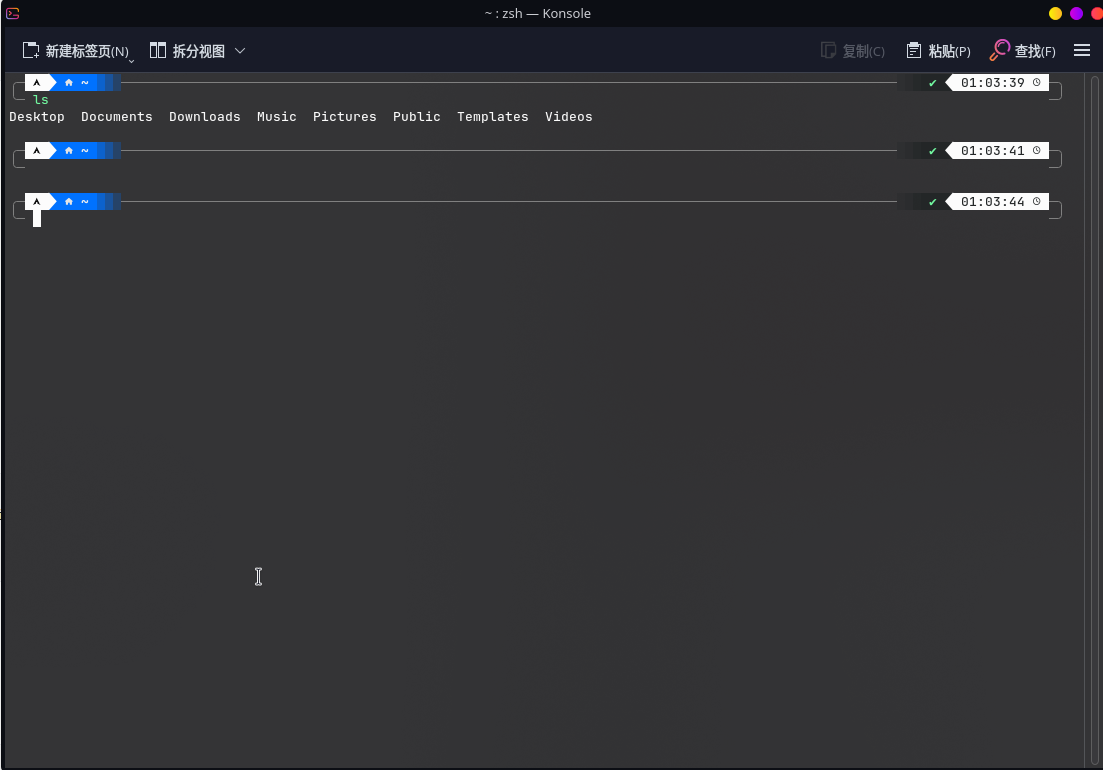
zsh 基本兼容 bash,但相比 bash,又有诸多优点(下图为效果):
[!TIP]
- 更强大的
tab补全- 更智能的切换目录
- 大小写字母自动更正
- 更强大的
alias命令- 丰富多彩的主题
- 可以集成各种类型的插件
#安装命令:
sudo pacman -S zsh zsh-autosuggestions zsh-syntax-highlighting zsh-completions

sudo pacman -S autojump #安装 autojumpcn / aur 插件
相关包说明:
zsh-autosuggestions—— 命令自动补全插件zsh-syntax-highlighting—— 语法上高亮插件zsh-completions—— 补充补全定义
chsh -l # 查看安装了哪些 Shell
chsh -s /usr/bin/zsh # 修改当前账户的默认 Shell
注销并重新登录 > 打开终端,此时会弹出如下界面进行设置:
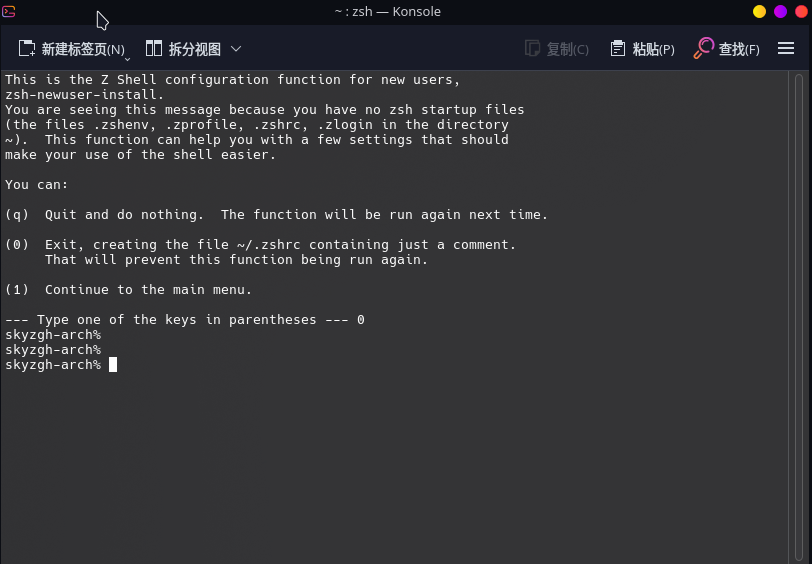
按下 0 将创建一个只包含注释的 ~/.zshrc 文件,在下次启动时不会再次弹出设置选项。
为了让插件生效,需要修改 ~/.zshrc。
source /usr/share/zsh/plugins/zsh-autosuggestions/zsh-autosuggestions.zsh
source /usr/share/autojump/autojump.zsh
source /usr/share/zsh/plugins/zsh-syntax-highlighting/zsh-syntax-highlighting.zsh
继续美化:
# 安装 p10k
sudo pacman -S zsh-theme-powerlevel10k

# 安装必备图标字体(否则显示乱码)Konsole - 设置-配置Konsole-配置方案-编辑-外观-修改字体
sudo pacman -S ttf-jetbrains-mono-nerd

# 启用(需在 ~/.zshrc 中添加)
echo 'source /usr/share/zsh-theme-powerlevel10k/powerlevel10k.zsh-theme' >> ~/.zshrc

# 立即生效并启动配置向导
source ~/.zshrc && p10k configure
上述5个模块也可以使用zim管理
yay -S --noconfirm zimfw #安装,他可以统一管理zsh的插件

#写入 Zim 必需配置到 .zshrc(最顶部)
sed -i '1i ZIM_HOME=${ZDOTDIR:-${HOME}}/.zim\nif [[ ! ${ZIM_HOME}/init.zsh -nt ${ZIM_CONFIG_FILE:-${ZDOTDIR:-${HOME}}/.zimrc} ]]; then\n  source /usr/share/zimfw/zimfw.zsh init\nfi\nsource ${ZIM_HOME}/init.zsh' ~/.zshrc

#配置模块,也可以手动打开.zimrc
cat > ~/.zimrc << 'EOF'
zmodule romkatv/powerlevel10k
zmodule zsh-users/zsh-autosuggestions
zmodule zsh-users/zsh-syntax-highlighting
zmodule wting/autojump
zmodule zsh-users/zsh-completions
EOF


#后续用zim进行管理 先执行zimfw install安装模块,然后exec zsh重启终端

# 安装插件
zimfw install      # 安装模块
zimfw update       # 更新所有插件
zimfw upgrade      # 更新 zimfw
zimfw clean        # 清理无用模块
exec zsh           # 重启终端


评论已关闭