基础命令
hermes profile create <agent名字>       # 新建
<agent名字> setup                       # 配置 API keys 和模型
<agent名字> chat                        # 开始对话
hermes profile delete <agent名字>       #删除
创建agent
我们运行创建命令:
hermes profile create <agent名字> #截图为使用的bot1作为名字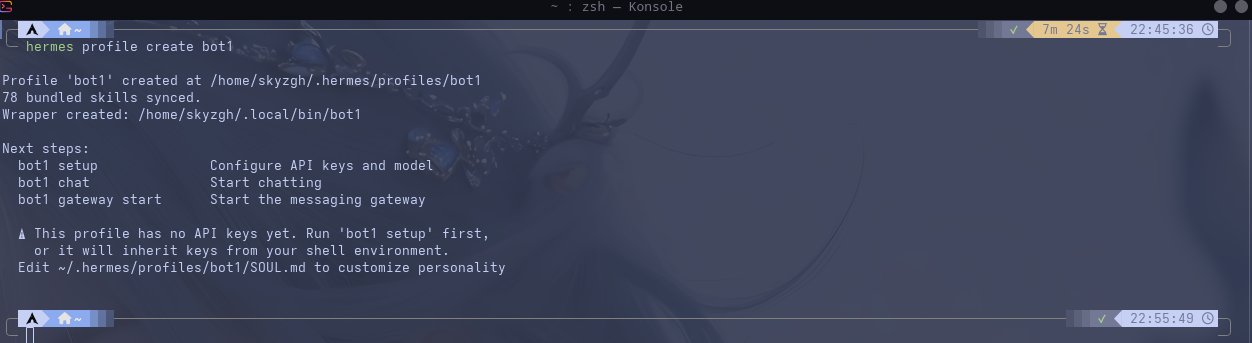
提示创建成功,hermes目录下面的profiles文件夹多了一个bot1文件夹,且相关目录自动创建好了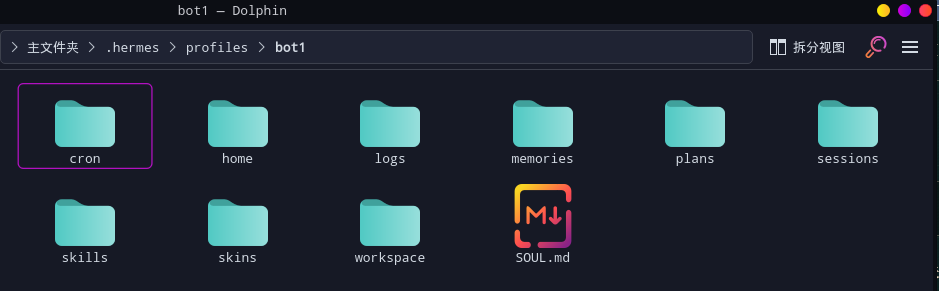
配置模型
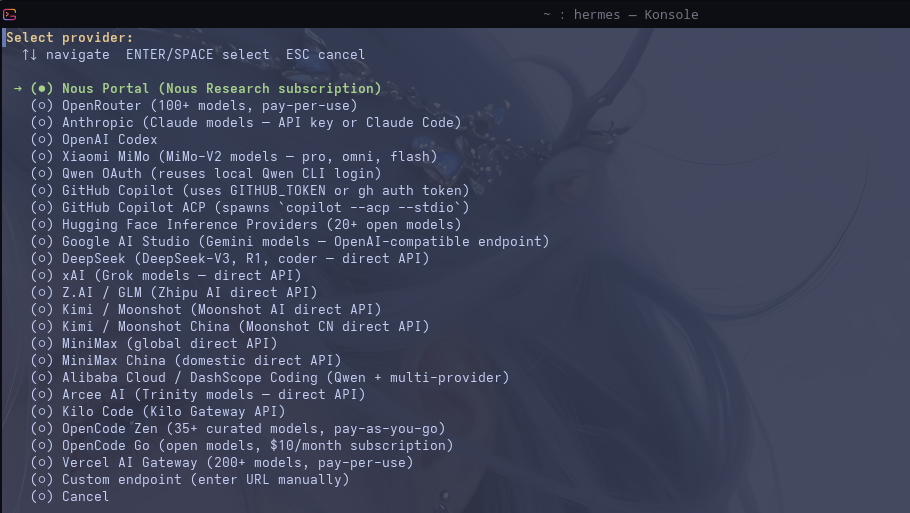
bot1 setup #bot1需要替换成你刚刚创建的名字选择第一个即可:

选择你的模型:
输入API KEY
选择模型后粘贴自己的API KEY,注意!这里不会显示出来,粘贴回车即可,Baes URL默认即可,继续回车。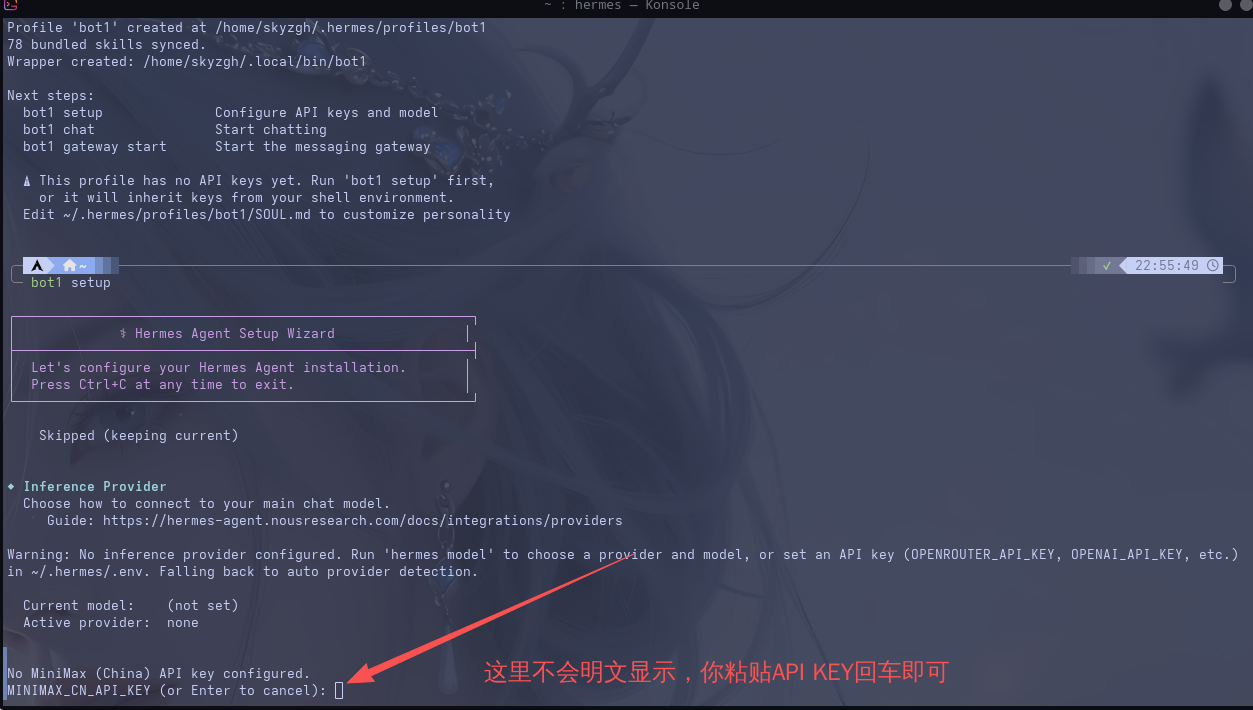
选择模型版本
我订阅的minimax支持2.7高速,所以选了这个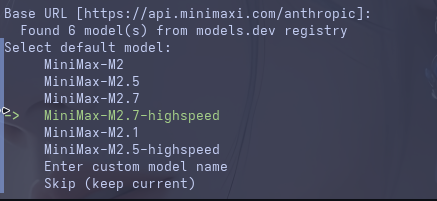
配置gateway
选择第二个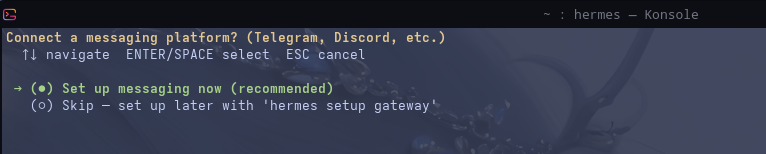
配置飞书
bot1 gateway setup #配置 bot1的gateway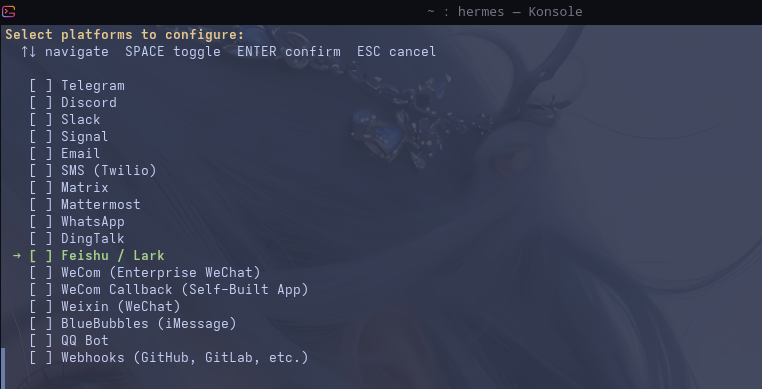
选择第二个输入App ID 和 密钥的方式: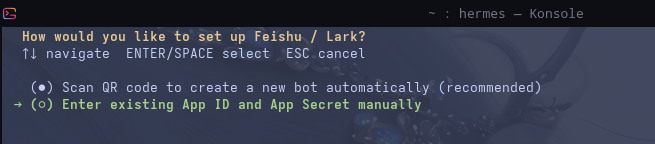
在飞书后台找到机器人的id 和密钥 粘贴过来即可
App Secret :不会显示出来,粘贴好回车即可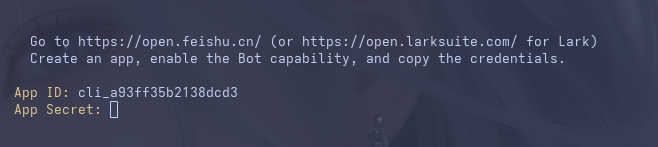
国内飞书选第一个即可: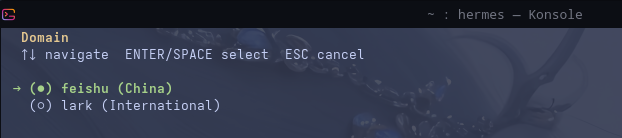
选WebSocket方式: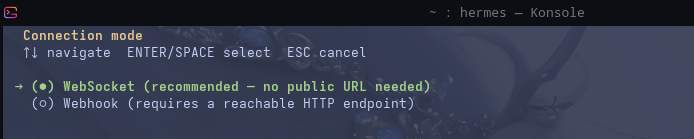
我为了简单,选的第二个,都可以对话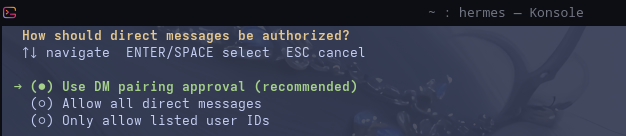
是否支持群聊:第一个在群聊里面需要@,第二个屏蔽群聊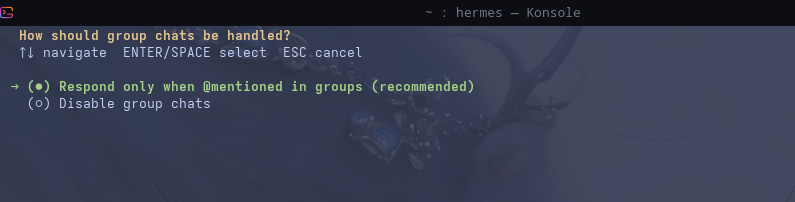
Home chat ID 这里回车跳过,等下再设置,然后选完成。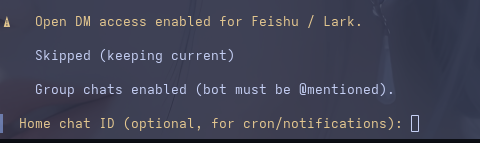
是否系统自动运行,填入Y,回车
然后有3个选项,我直接选了第1个:
- 用户级服务(无需 sudo;适合笔记本 / 开发机;注销后可能需要设置 linger 才能继续运行)
- 系统级服务(开机自启;需要 sudo;仍以你的用户身份运行)
- 暂时跳过服务安装
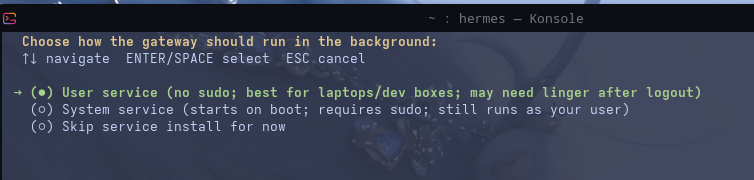
是否启动服务,输入y即可:
进入飞书开始对话:已经有反应了。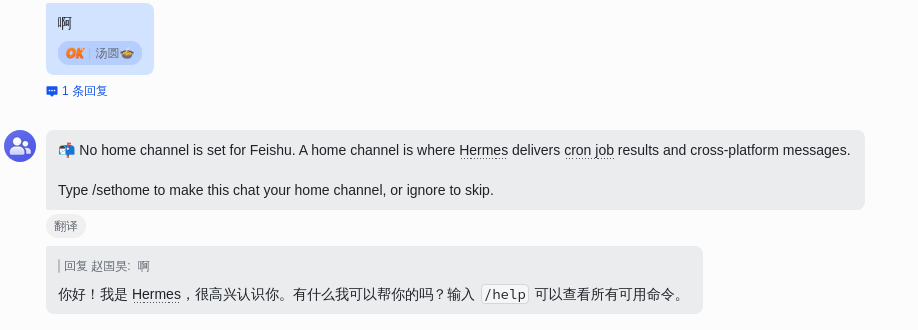
然后第一步把当前会话设置为home chat(刚刚跳过的步骤),输入内容:sethome看到它的回复即成功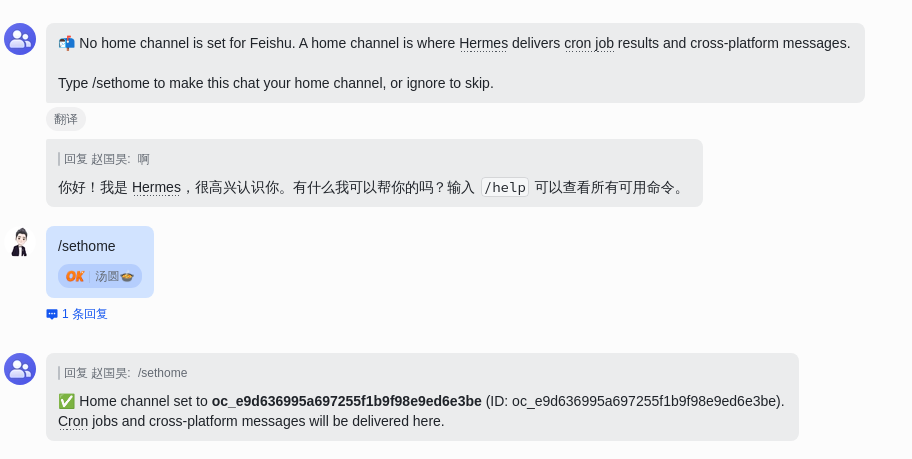
最后验证一下:
hermes profile list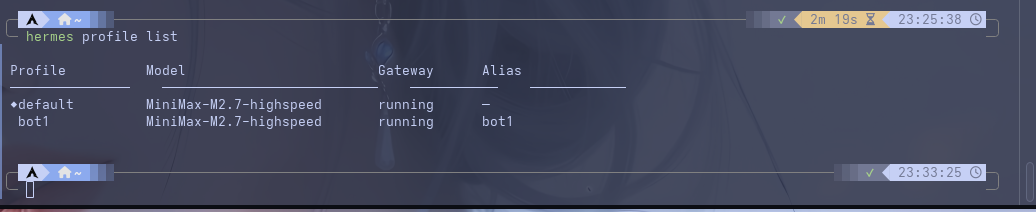
两个都正常运行中!
总结
- 所有新建的agent都在hermes目录下面profiles文件夹里面
- 每个agent都需要配置模型和gateway
- 开始对话后
/sethome把当前对话设置为home chat


评论已关闭