为什么这么折腾?
- 个人常用电脑真不能瞎搞,真怕OpenClaw搞了破坏,造成损失。
- 用虚拟机安装Ubuntu桌面版,就不用担心隐私泄露,且Ubuntu系统对OpenClaw支持更好。
- 选桌面版可视化操作更方便新手操作,windows下装小龙虾,3个选择:直接装,通过wsl2安装(无可视界面),通过虚拟机安装Ubuntu桌面版方便可视化操作。
第一步:在虚拟机通过Hyper-V安装Ubuntu
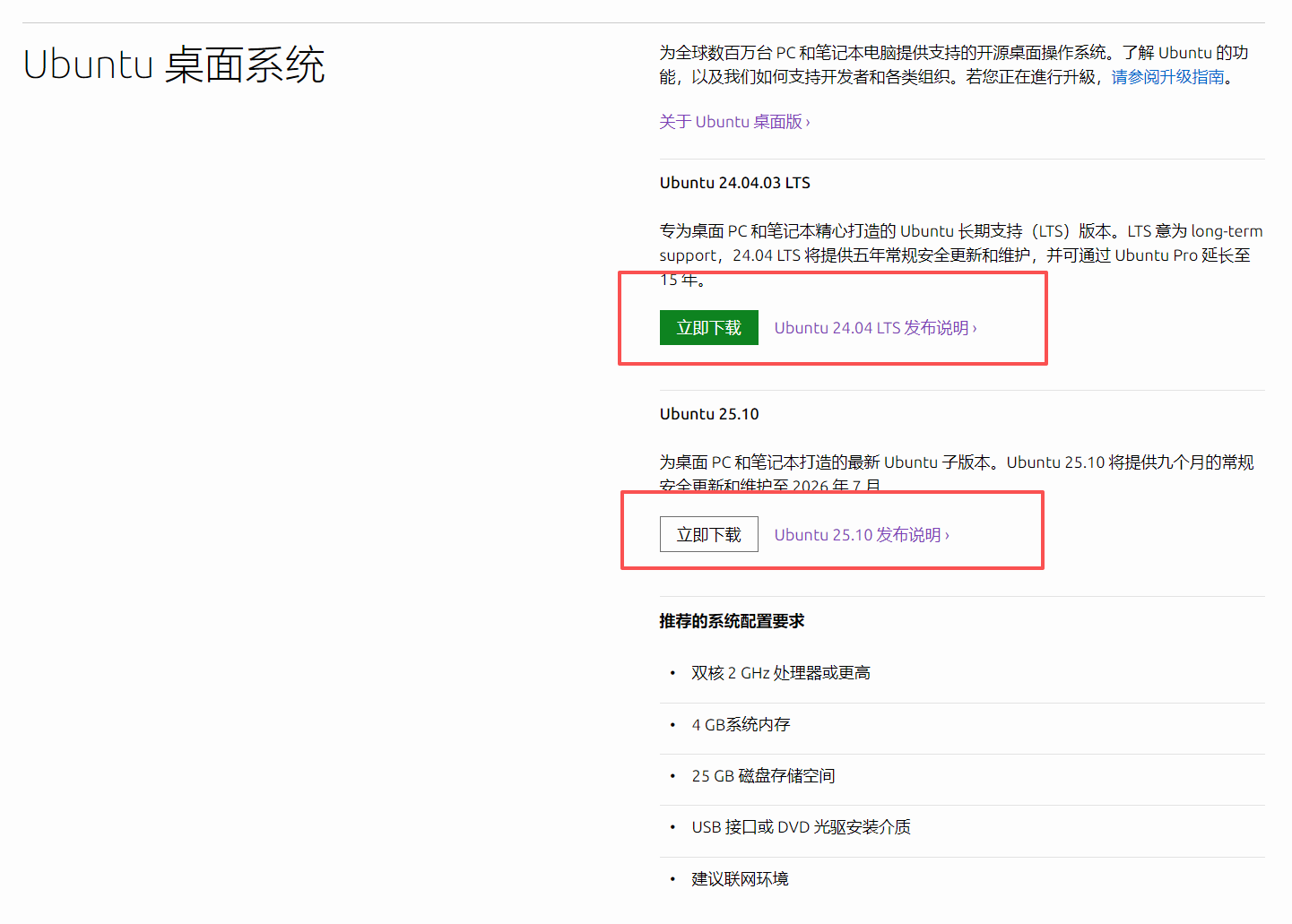
先下载Ubuntu:https://cn.ubuntu.com/download 24和25版都可以,下载后是一个ISO文件
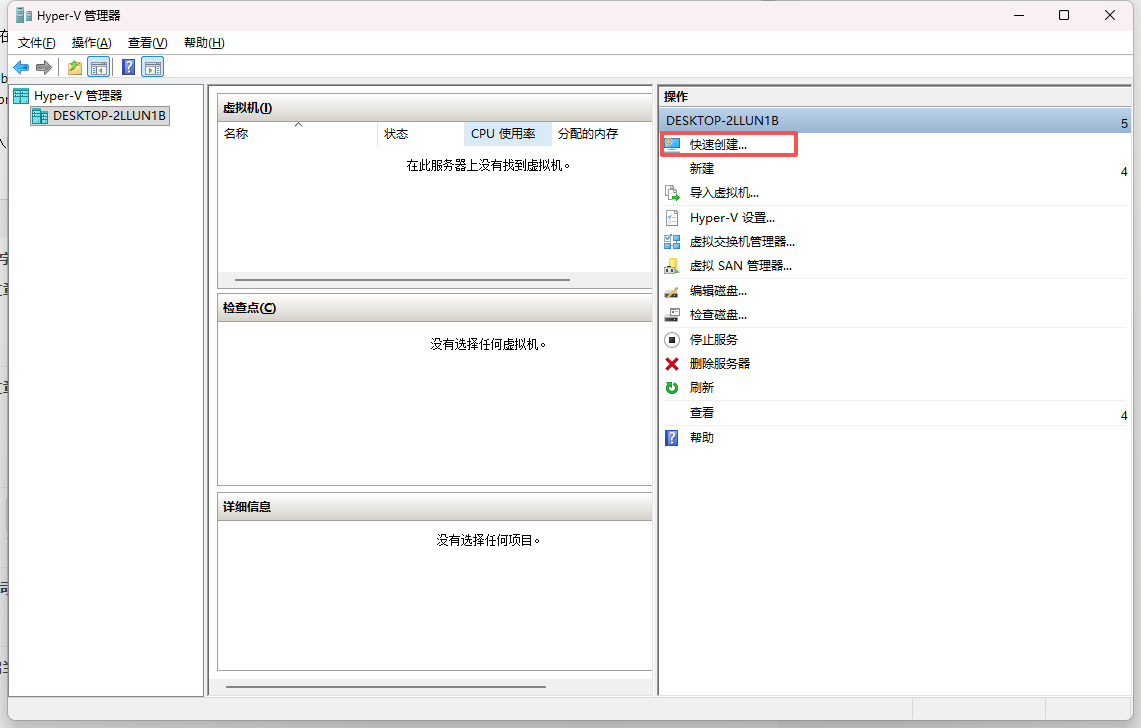
然后进入Hyper-V(windows11自带,没有就自行搜索下载),选择快速创建
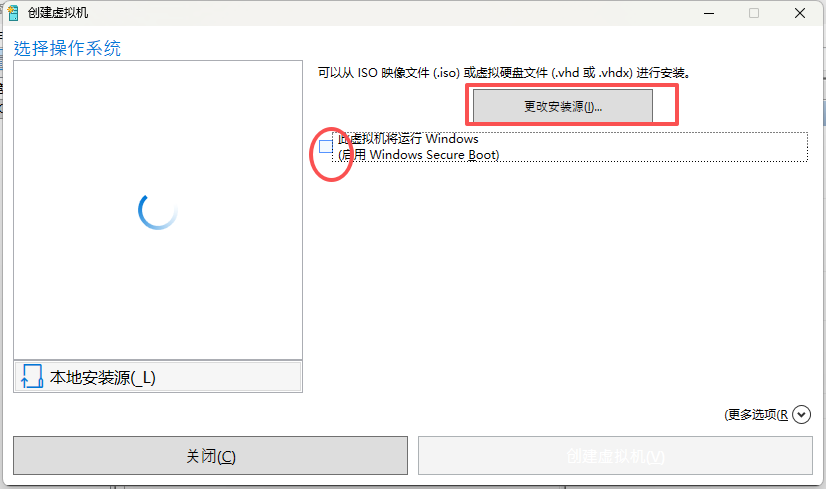
选择下载好的ISO文件,取消复选框,更多选项里面可以给这个虚拟机取名字
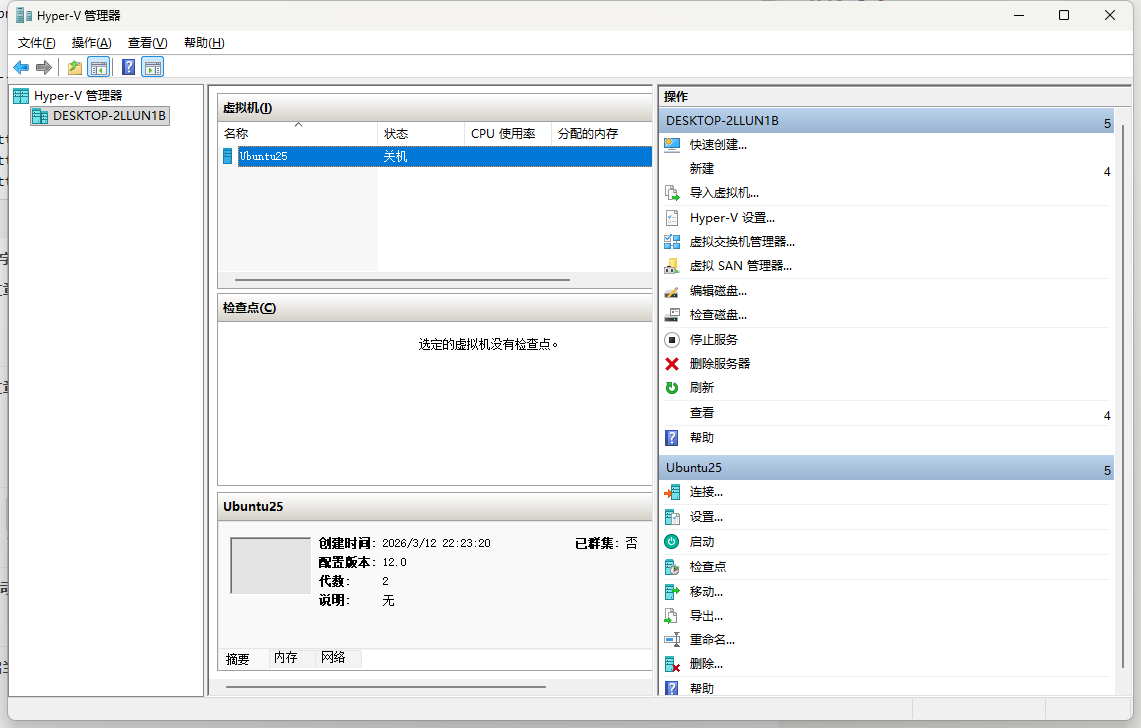
虚拟机列表出现刚刚新建立的,右键点击连接
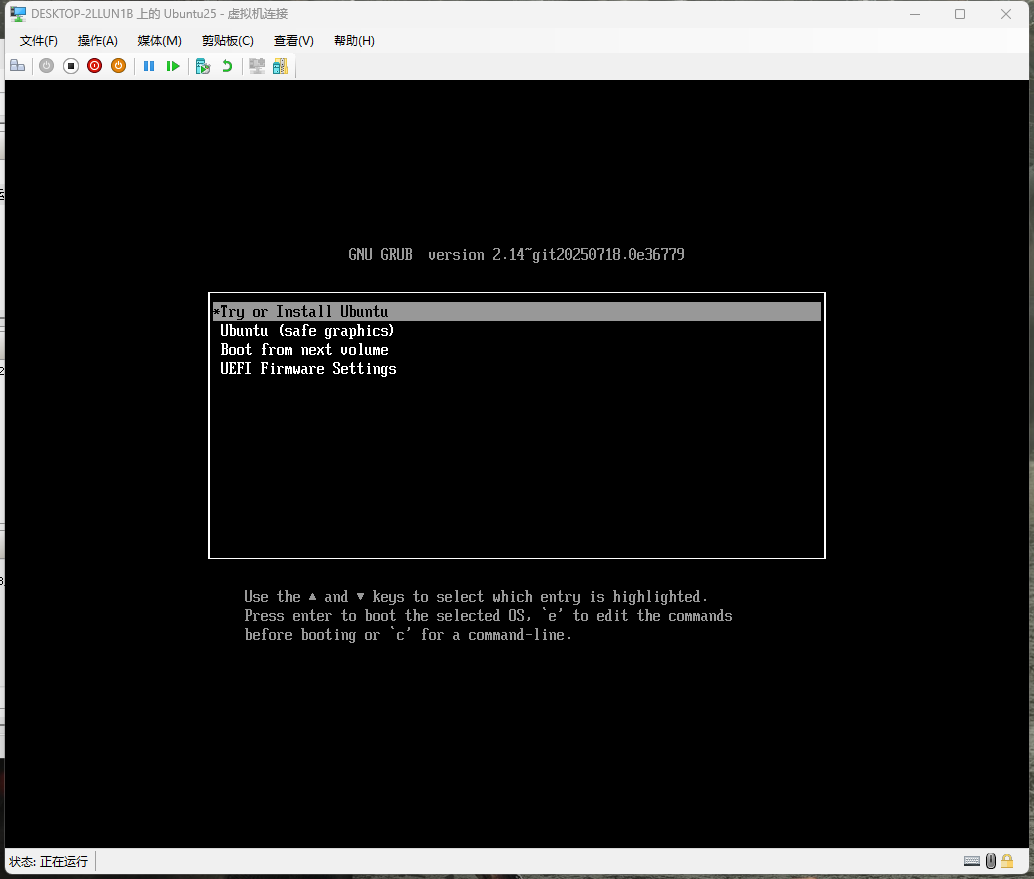
启动后,选择第一个选项,安装Ubuntu
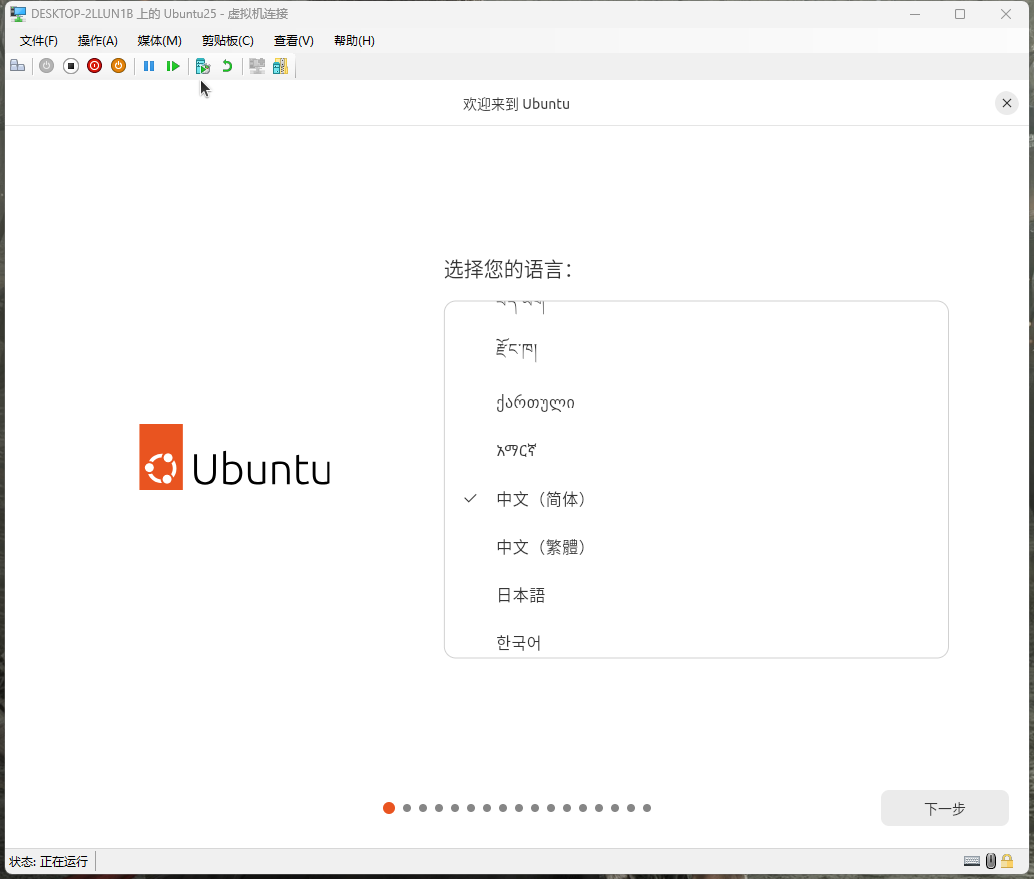
进入安装过程,选择中文,这里省略每一步,自己按需安装即可
安装openclaw依赖
打开命令行,先执行命令确定是否安装好依赖Node.js,Node版本需要 >=22
node -v如果出现版本号则已经有了Node.js,否则需要先执行命令安装Node.js,安装步骤:
## 下载并安装 nvm:
curl -o- https://raw.githubusercontent.com/nvm-sh/nvm/v0.40.3/install.sh | bash

# 代替重启 shell
\. "$HOME/.nvm/nvm.sh"

# 下载并安装 Node.js:
nvm install 24

# 验证 Node.js 版本:
node -v # Should print "v24.14.0".

# 验证 npm 版本:
npm -v # Should print "11.9.0".
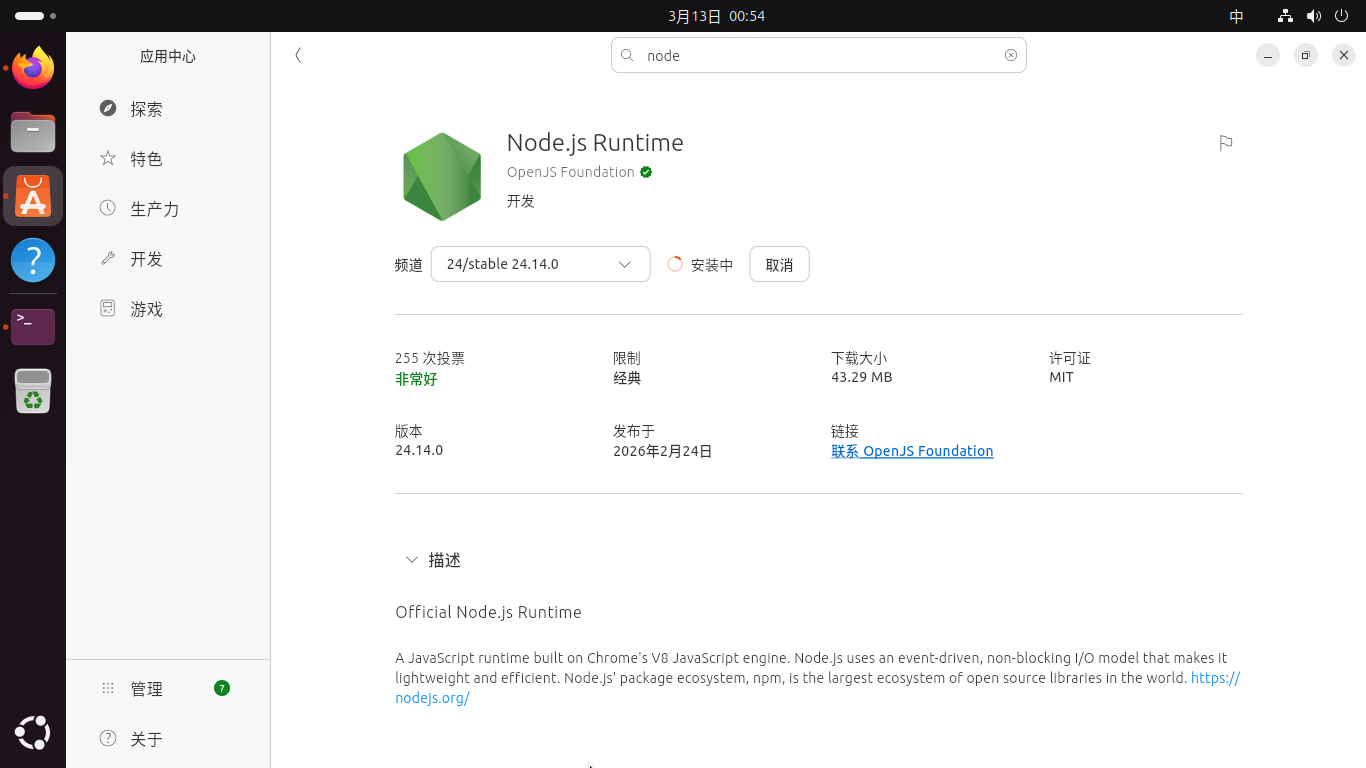
因为我们安装的桌面版,也可以在应用中心可视化下载(推荐):
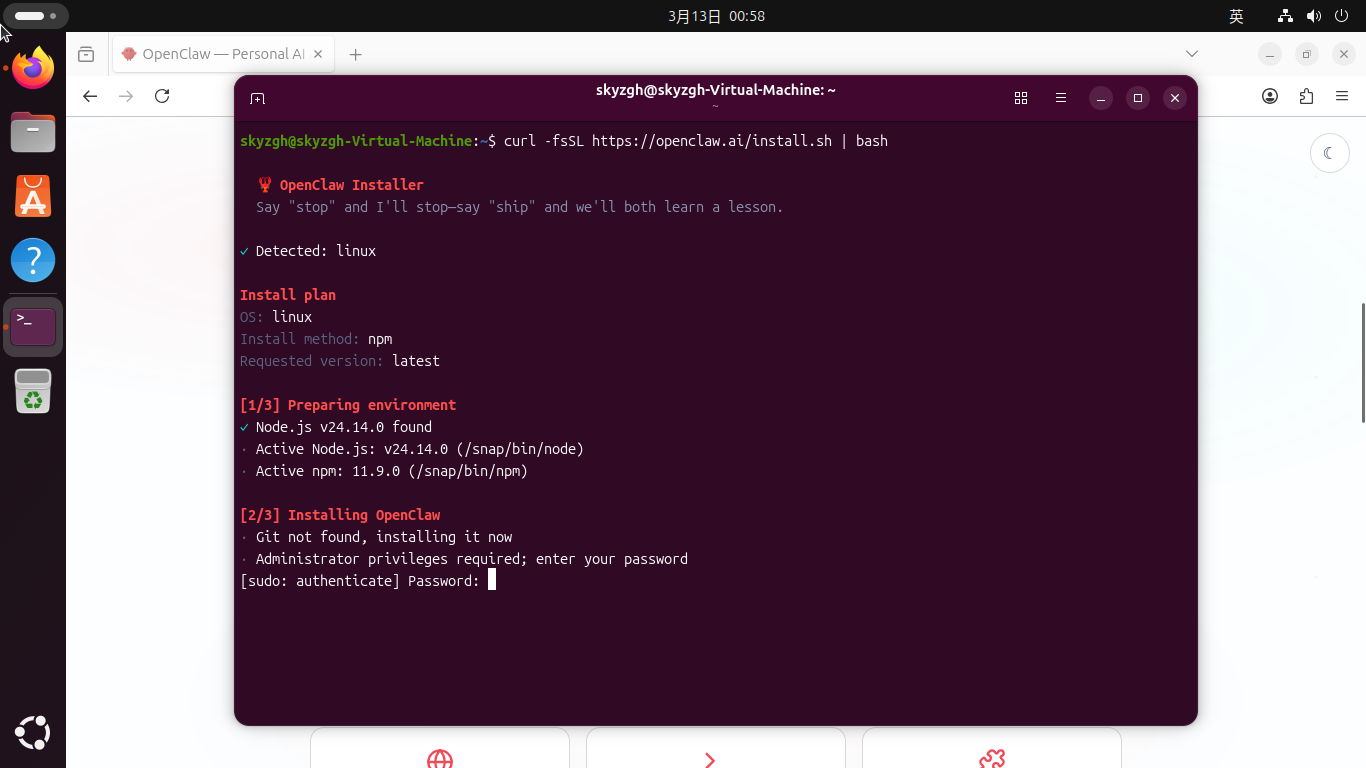
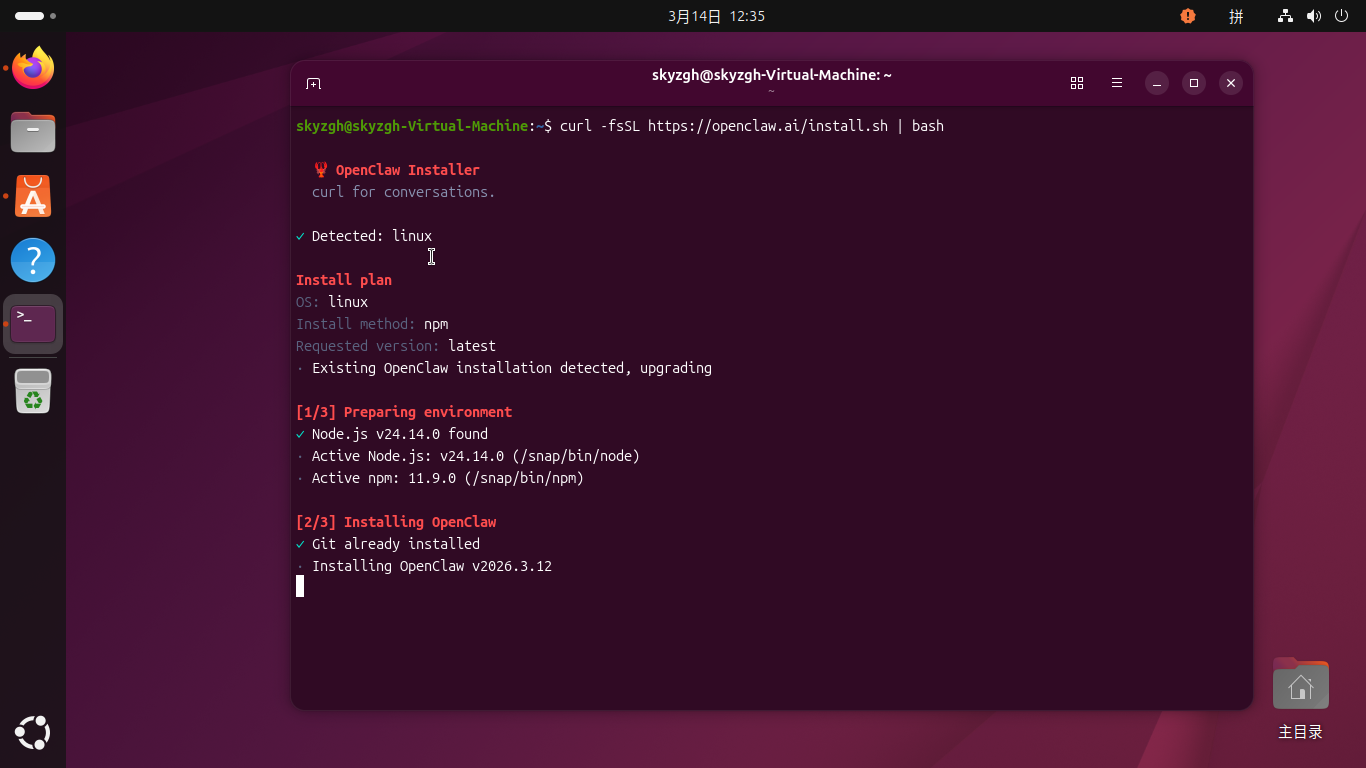
安装OpenClaw,执行下述命令
curl -fsSL https://openclaw.ai/install.sh | bash这里提醒安装Ubuntu时填写的管理员密码(我激动输入3次才正确):
然后开始安装了(这里自动安装最新的2026.3.12):
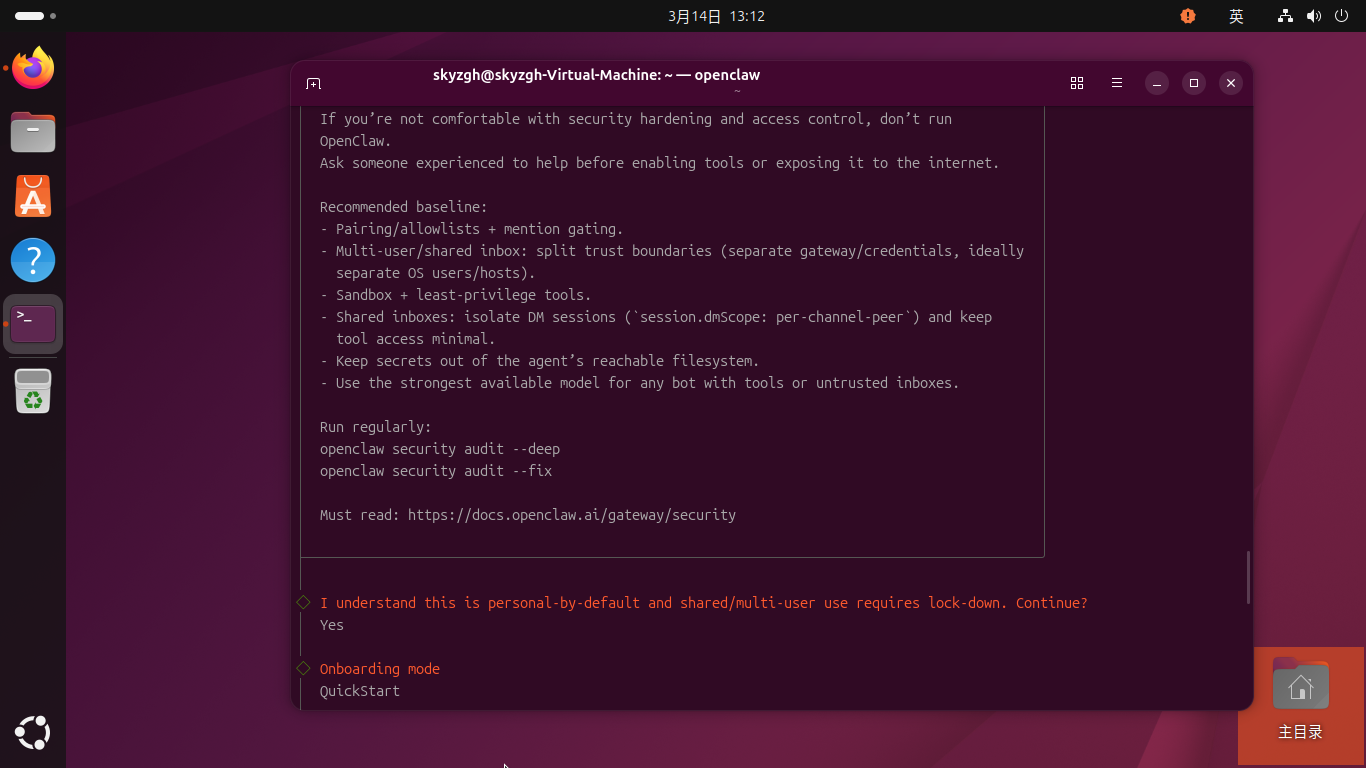
选YES,QuickStart
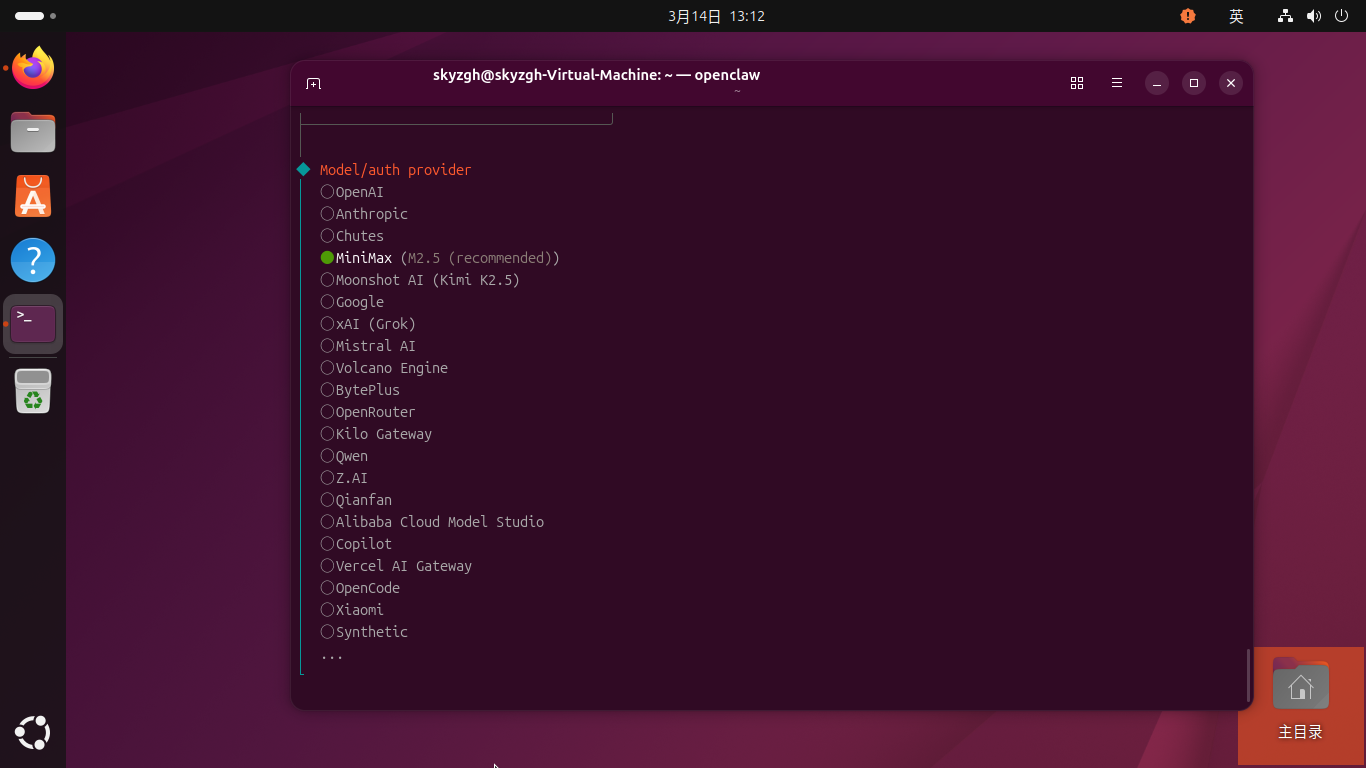
选自己的模型,我是minimax
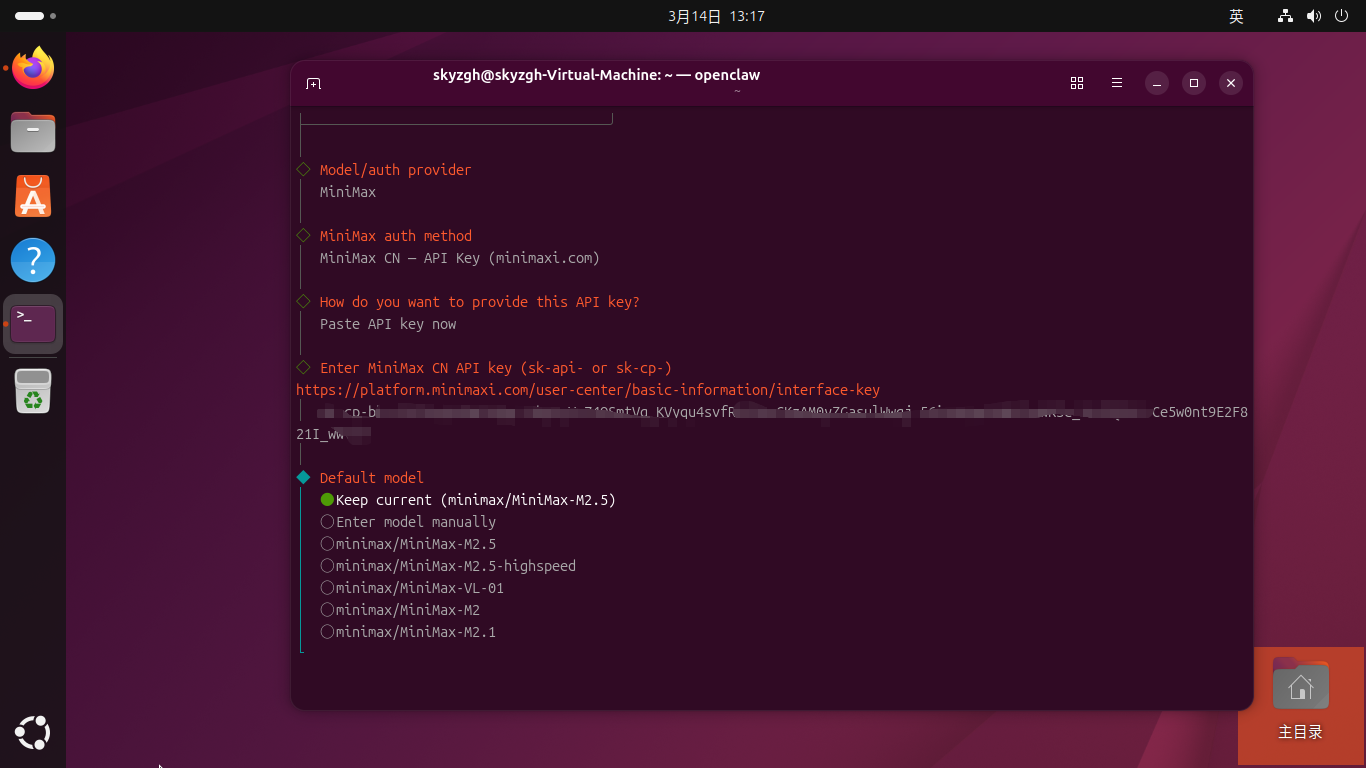
选API KEY 验证方式,填入KEY,选择模型,我选择的M2.5
选择通信渠道,我选的飞书,先把飞书插件让他安装了
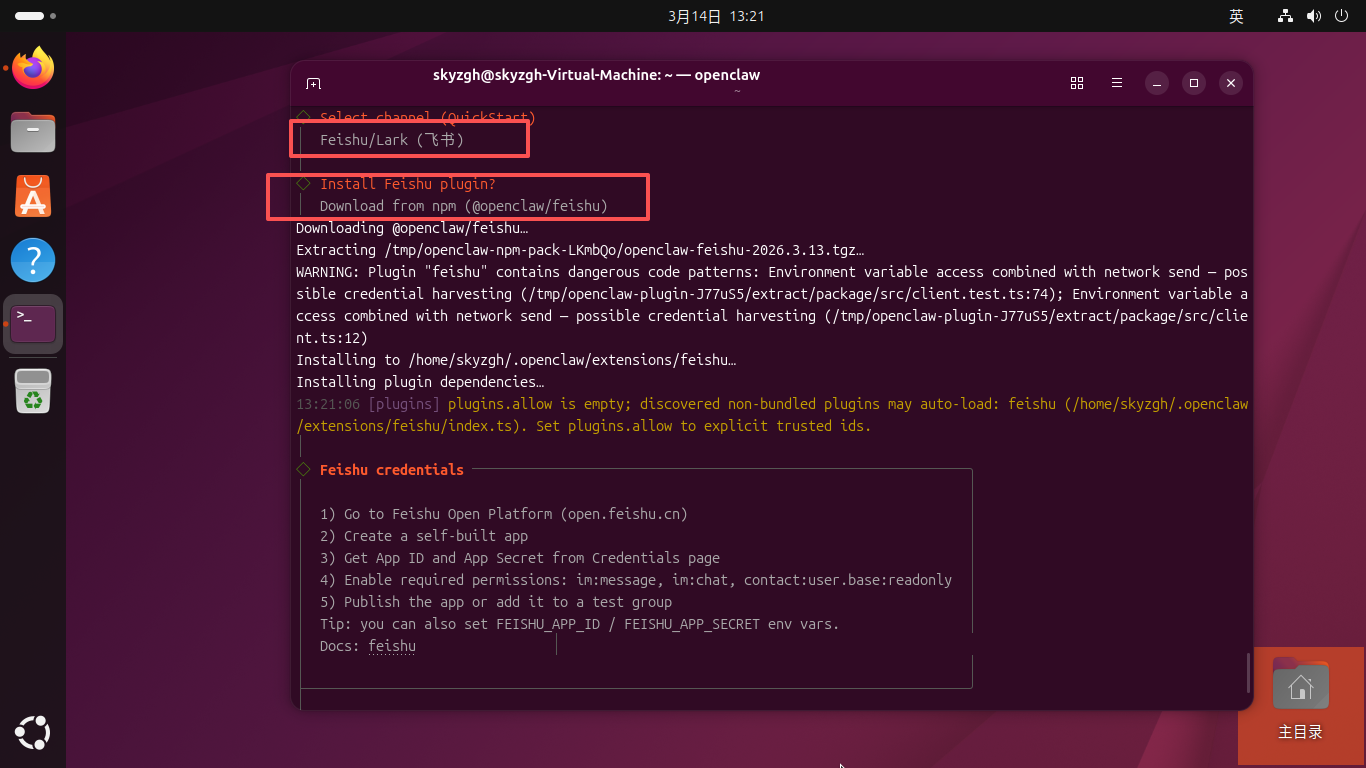
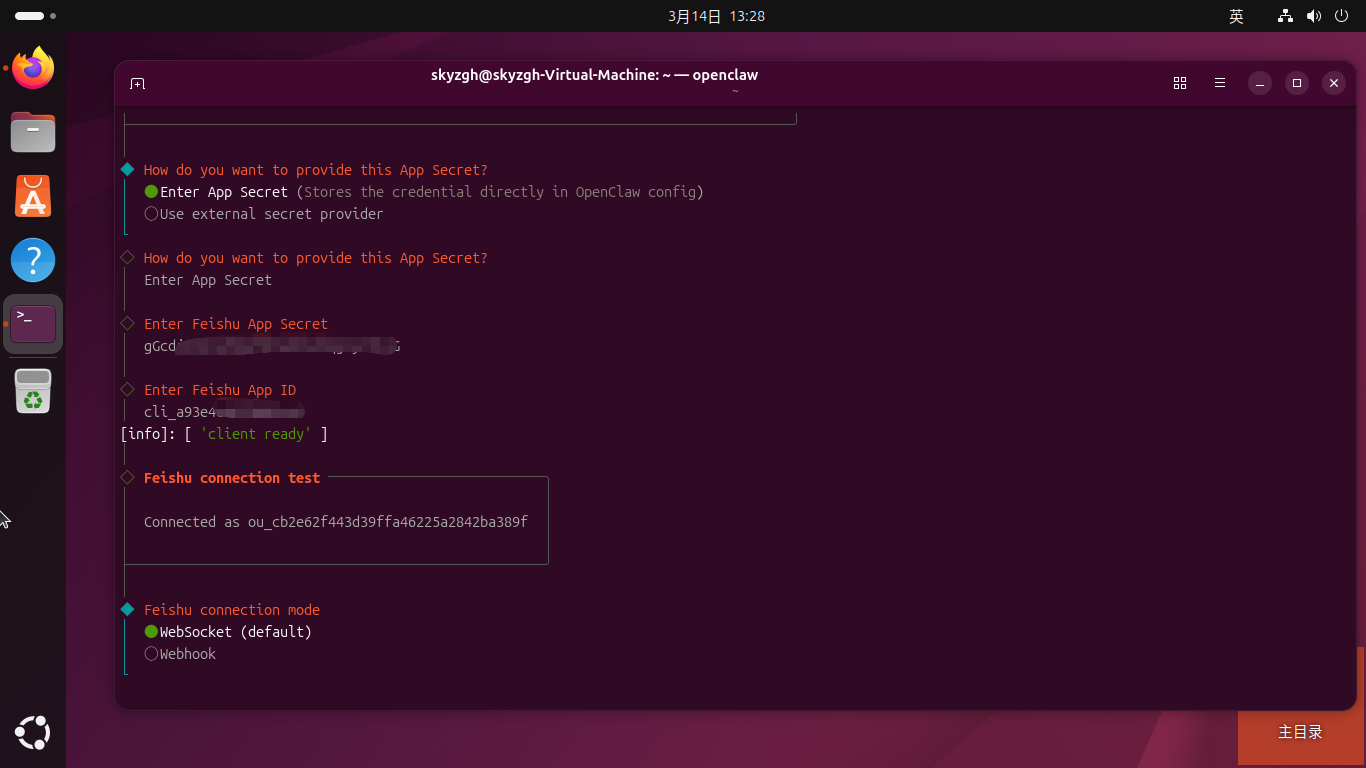
然后把飞书的凭证复制过去,通信方式选WebSocket,允许通信先选OPEN,后面可以改:

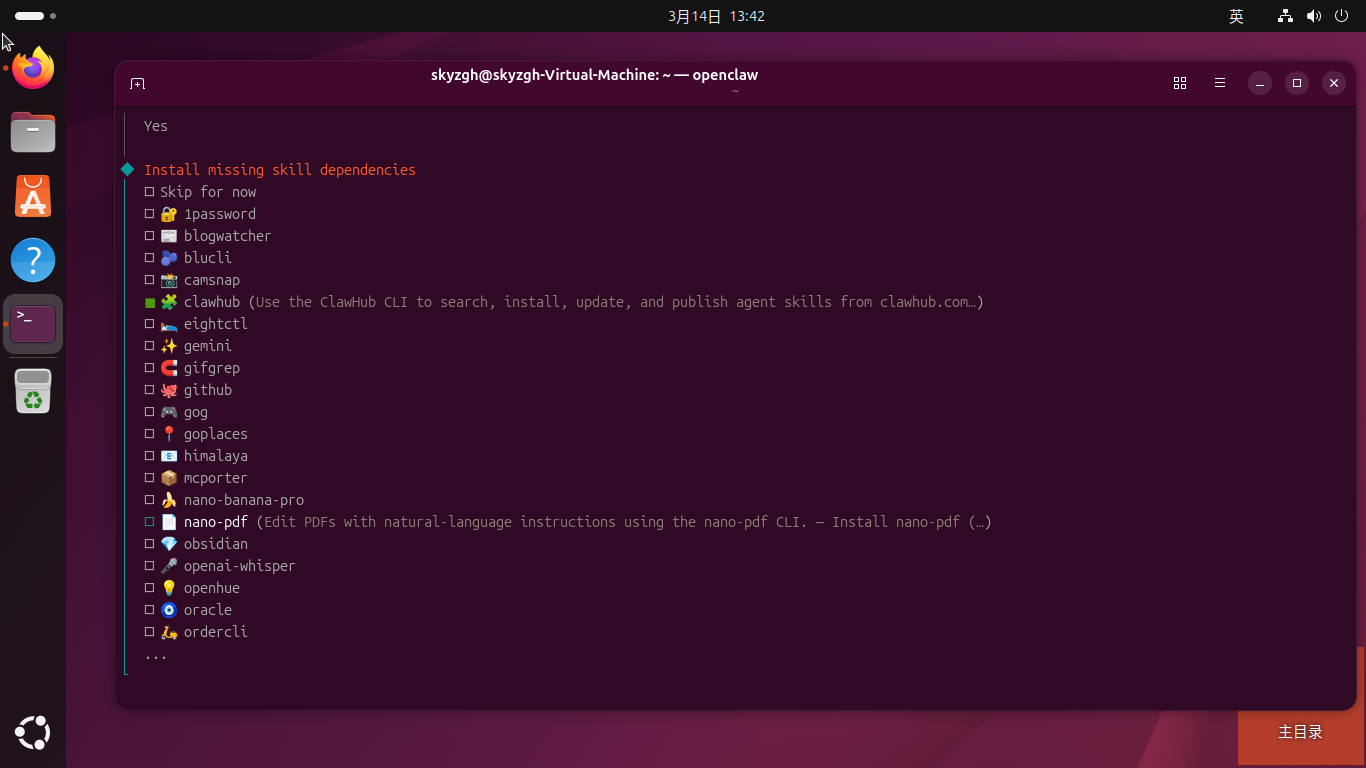
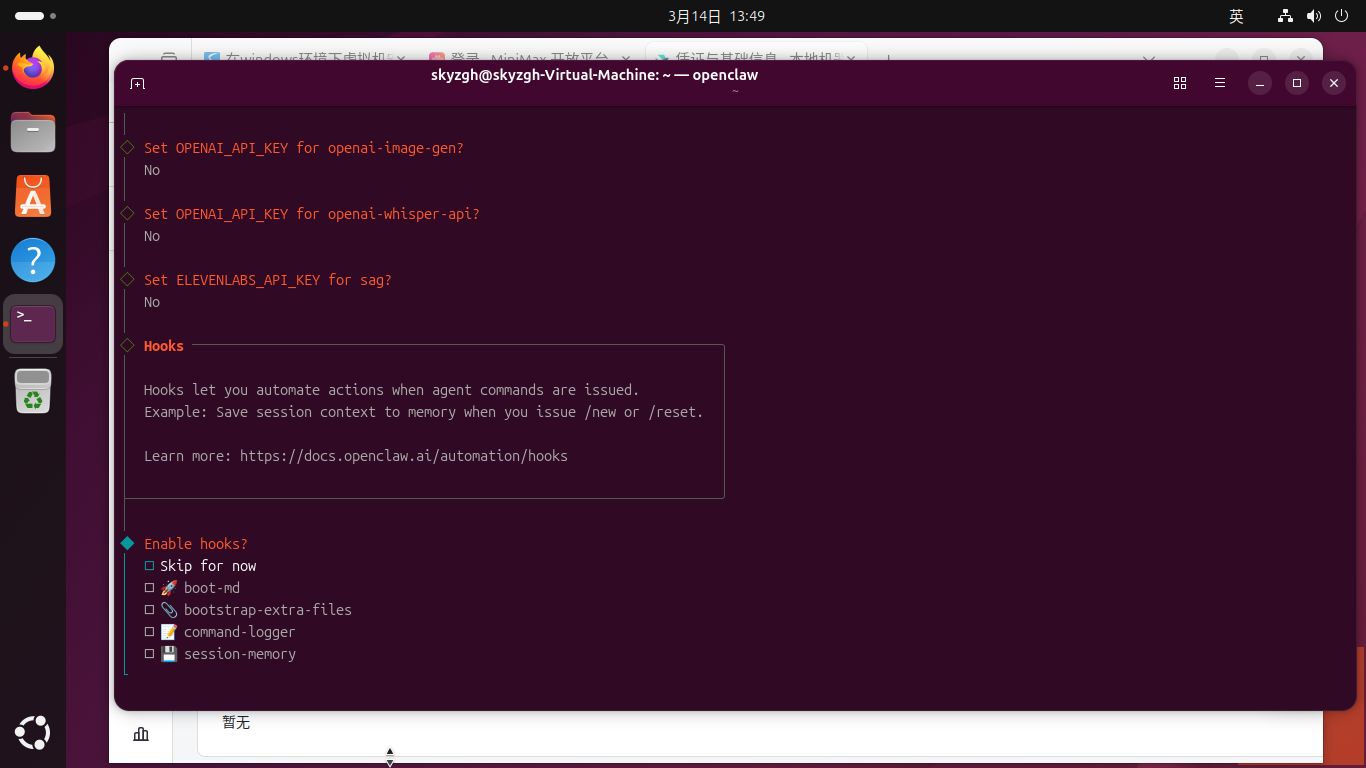
搜索功能,直接跳过,然后选几个默认技能,只选clawhub就够了,后面自己慢慢装,然后有一堆需要填写googel API的地方一路选NO
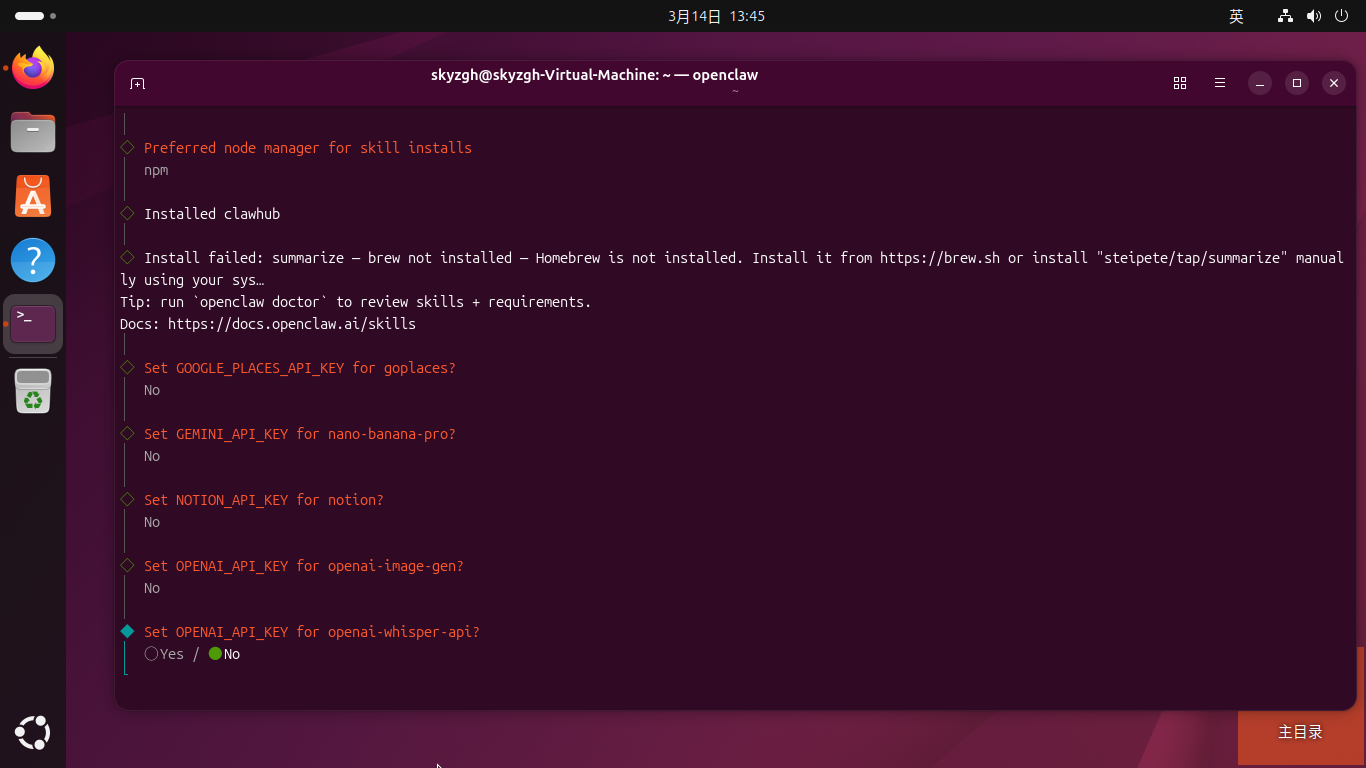
这里直接跳过
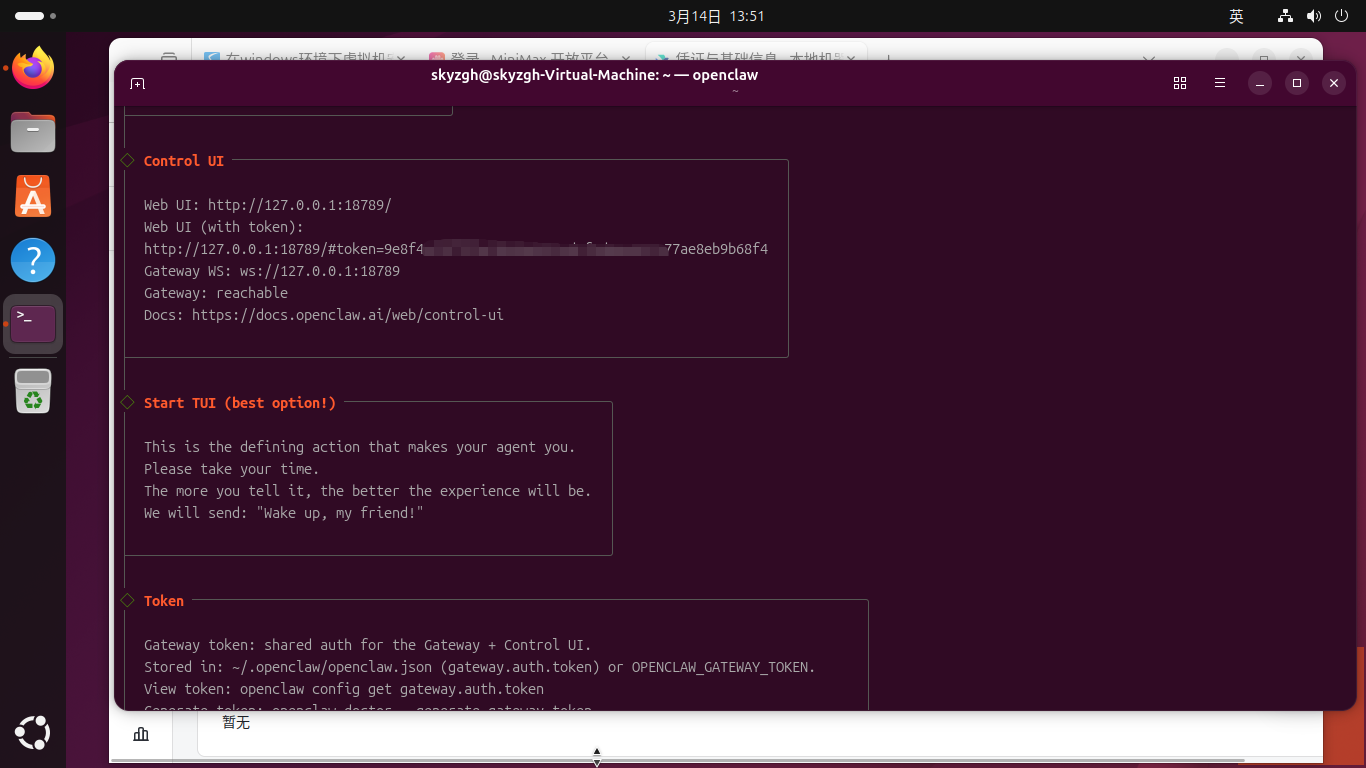
这里有访问地址:
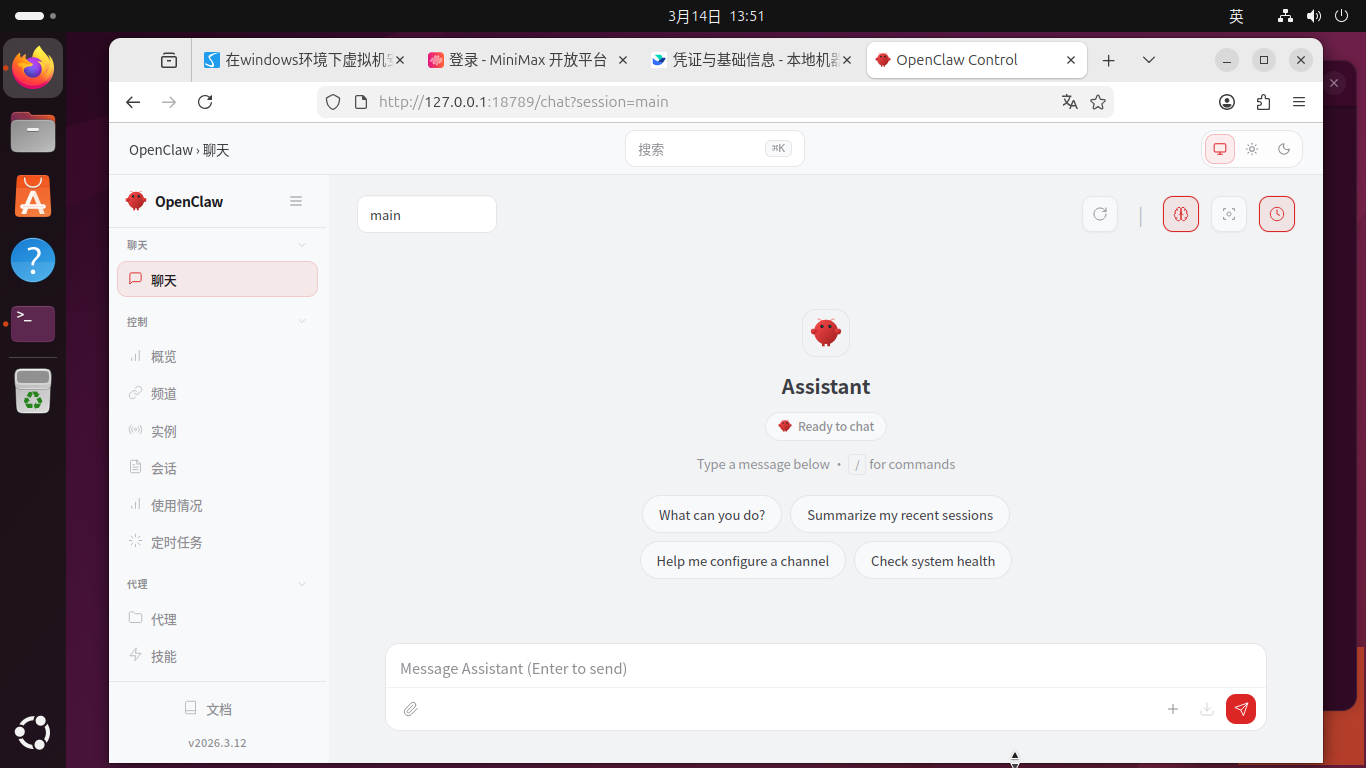
看到这里说明成功了!
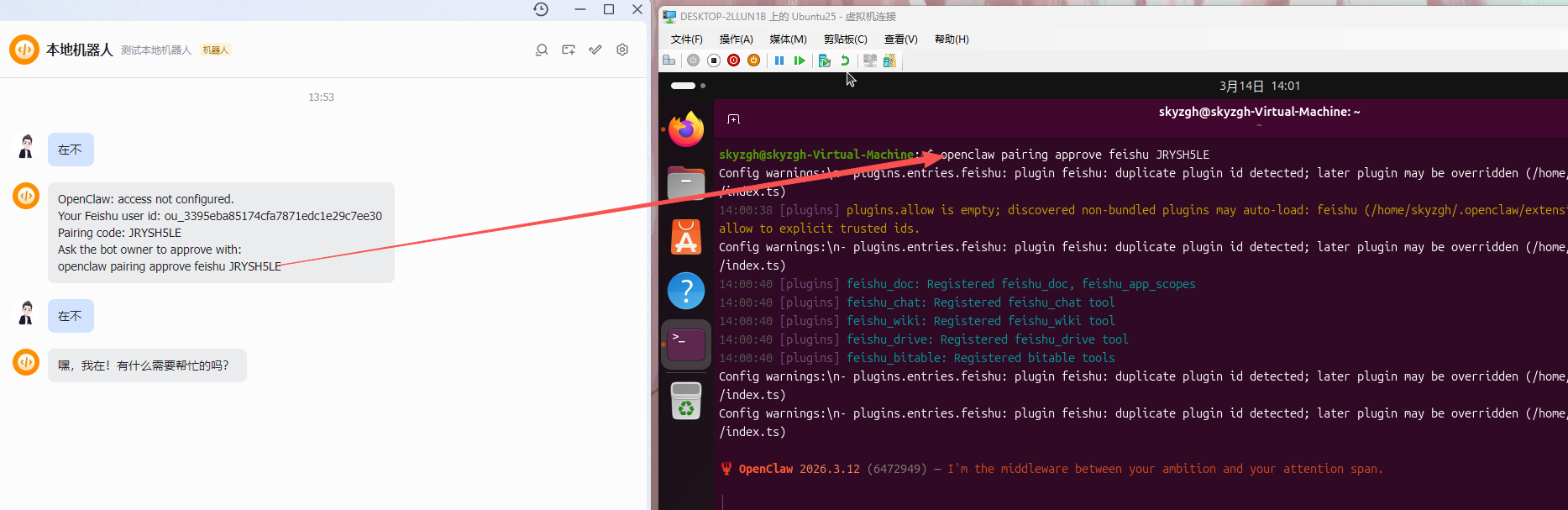
再试试飞书能通信不,把匹配码,在终端里面运行下就OK了
总结
- 安装过程就选项较多,虽然是英文,但是大概能看懂
- 现在windows用于日常使用,Ubuntu桌面版可视化操作养小龙虾,相互隔离,绝对安全
- 缺点也很明显,我一关机,小龙虾=掉线了,不能24小时工作
- 本文涉及两个地方需要填写KEY,一个是大模型的APIKEY,一个是飞书机器人凭证,网上太多教程,我这里就不阐述了
我在什么地方部署的?
我依旧推荐在云服务器。我使用的是腾讯云轻量应用服务器第一年199元,2核4G,服务器位于新加坡,有几个明显的优势:
- 下单时选中OpenClaw,就可以初始化时自动安装好,并且自动装好几个基础技能比如:ClawHub,Skillhub
- 可以选择海外服务器,没有网络限制,方便后续更好的使用。
- 确实各大厂商最近对OpenClaw都推出了优惠活动,但是支持海外服务器的我真没找到几个。
- 配置模型,飞书,安装技能都可以在腾讯云后台可视化操作
- 升级也可以在腾讯云后台一键升级,重要数据也不会丢失。
- 社区的实践教程很丰富,学习地址:https://curl.qcloud.com/zZJc03Z6
腾讯云下单地址:https://curl.qcloud.com/seid2WyL


评论已关闭