Hermes-agent+飞书安装指南
官网脚本安装
地址:https://hermes-agent.nousresearch.com/
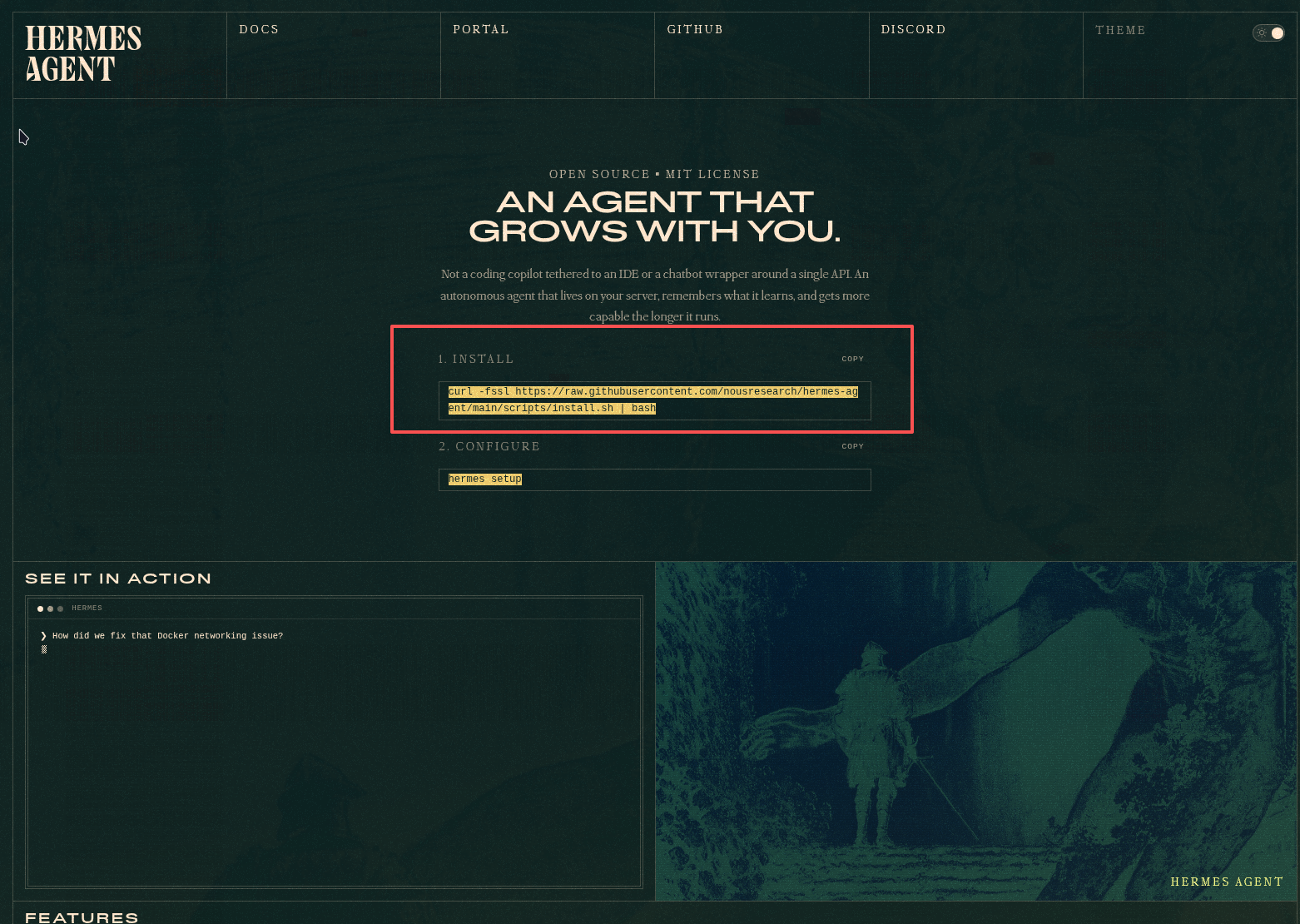
复制官方安装脚本到终端开始执行:
curl -fsSL https://raw.githubusercontent.com/NousResearch/hermes-agent/main/scripts/install.sh | bash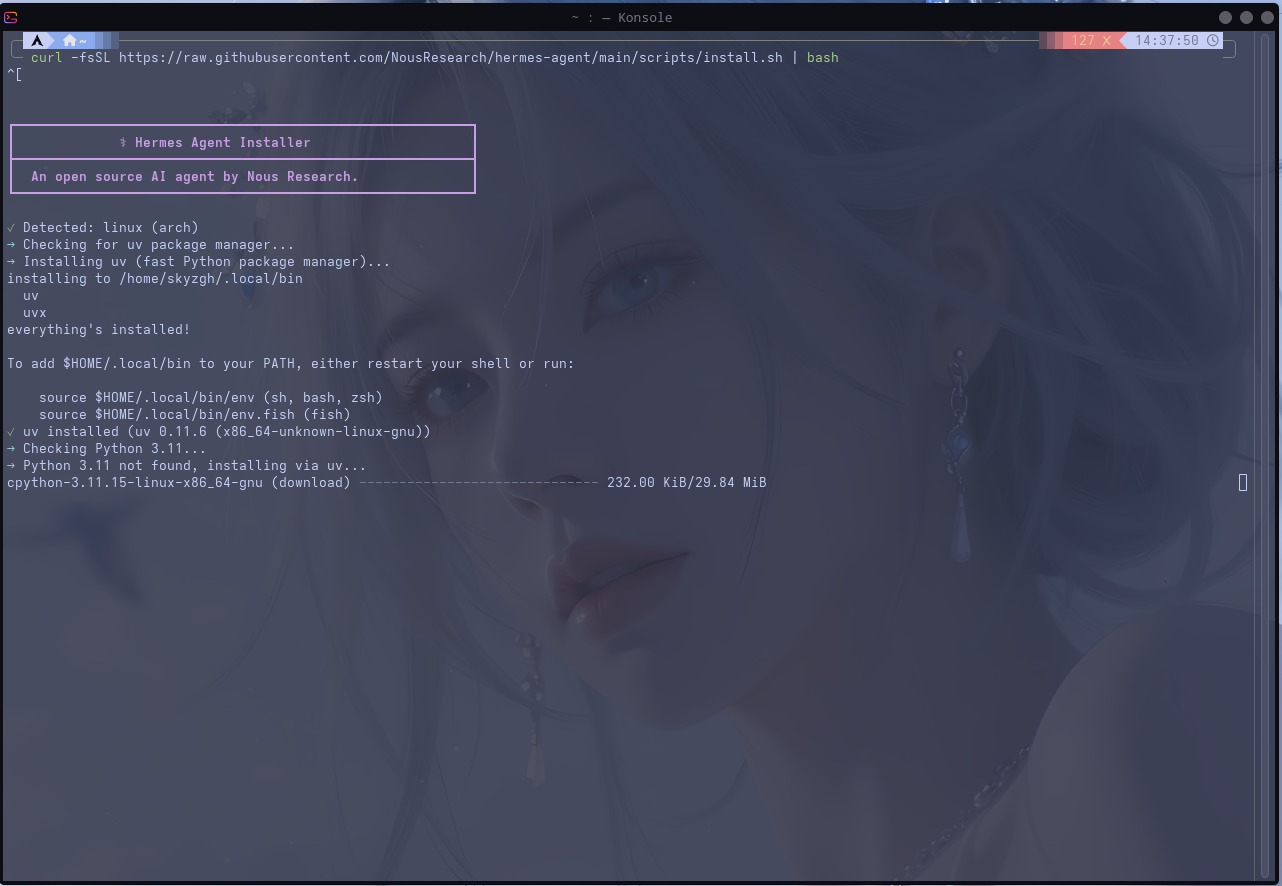
配置模型
安装后重新进入终端,开始配置模型:
source ~/.bashrc   # or: source ~/.zshrc 官方提示重新打开终端先执行下这个命令,实际为没执行也没报错

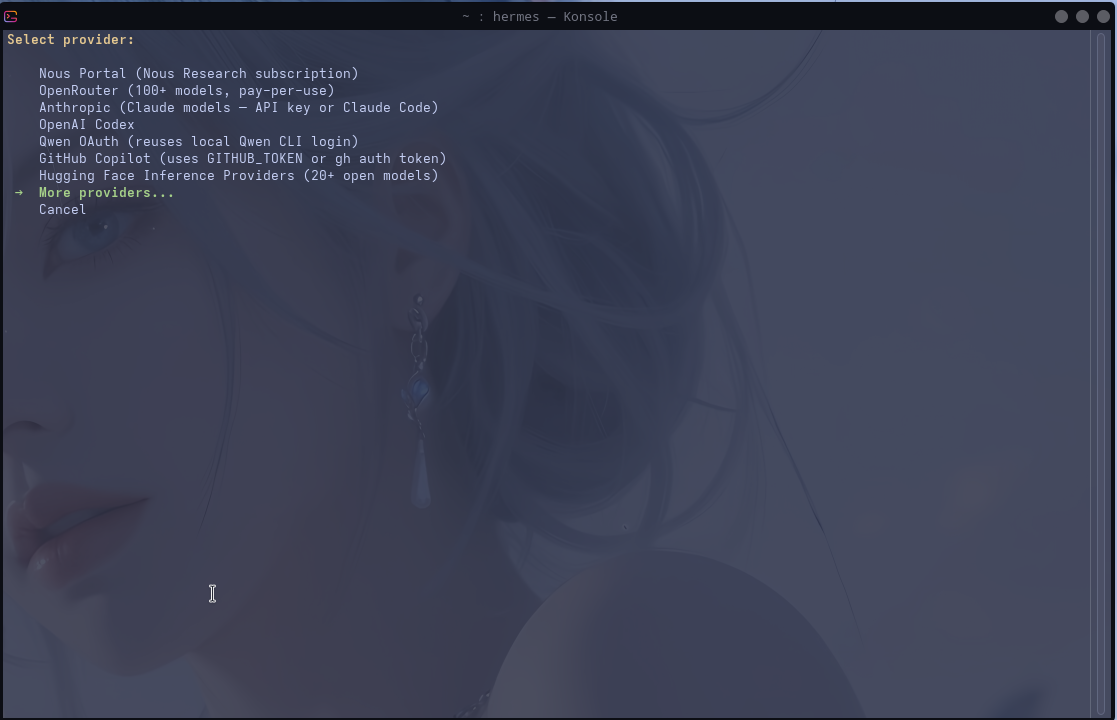
hermes model
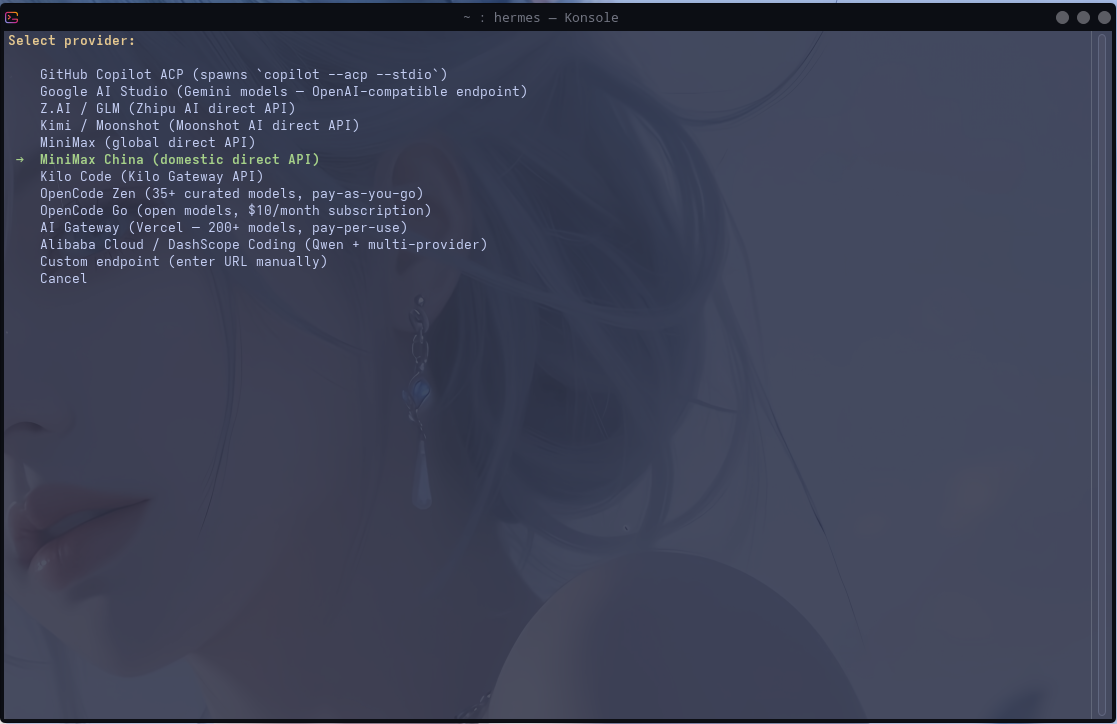
选择自己的模型厂商,我是minimax,在More providers里面找
我是国内版的,所以选择Minimax china
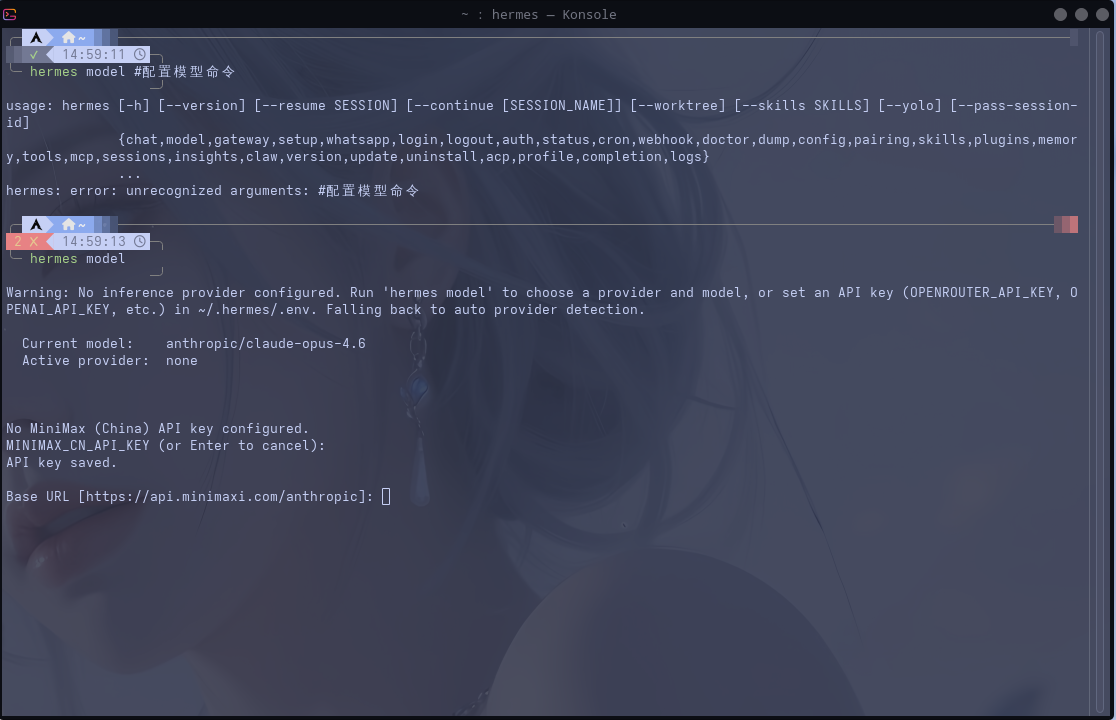
然后复制粘贴API KEY,这里是不显示出来的,别认为粘贴失败,反而多次粘贴
Base URL这一步直接回车默认就好
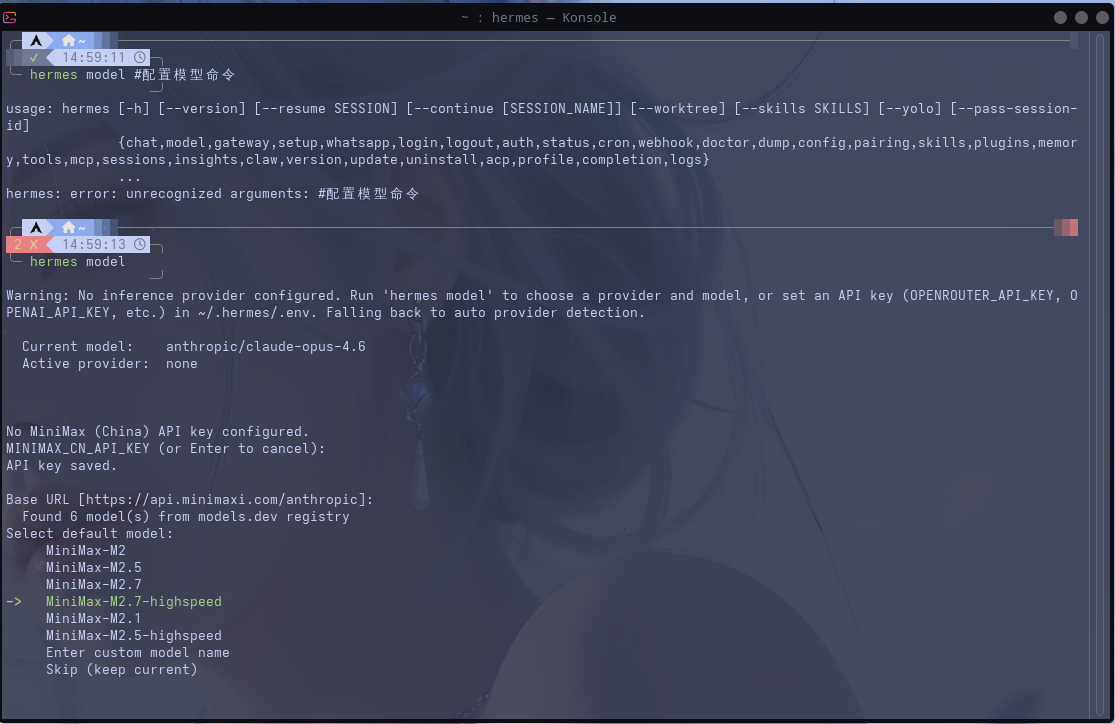
选择模型,我的订阅支持M2.7-highspeed(高速版),所以我直接选这个
配置飞书
执行命令
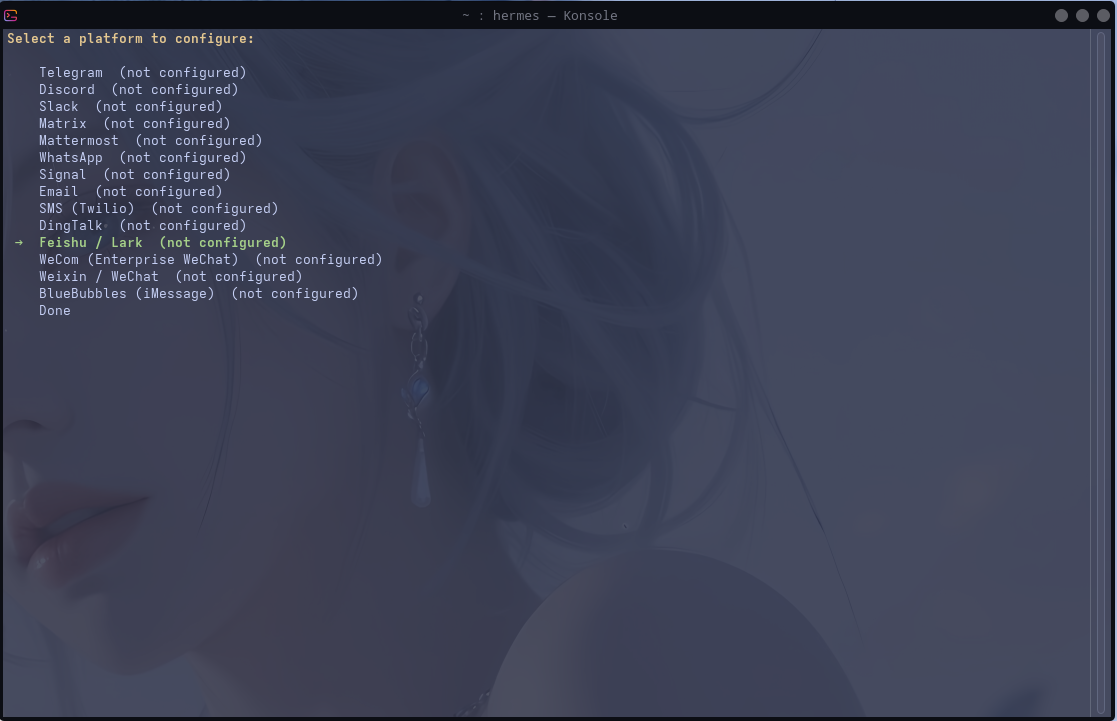
hermes gateway setup选择Feishu
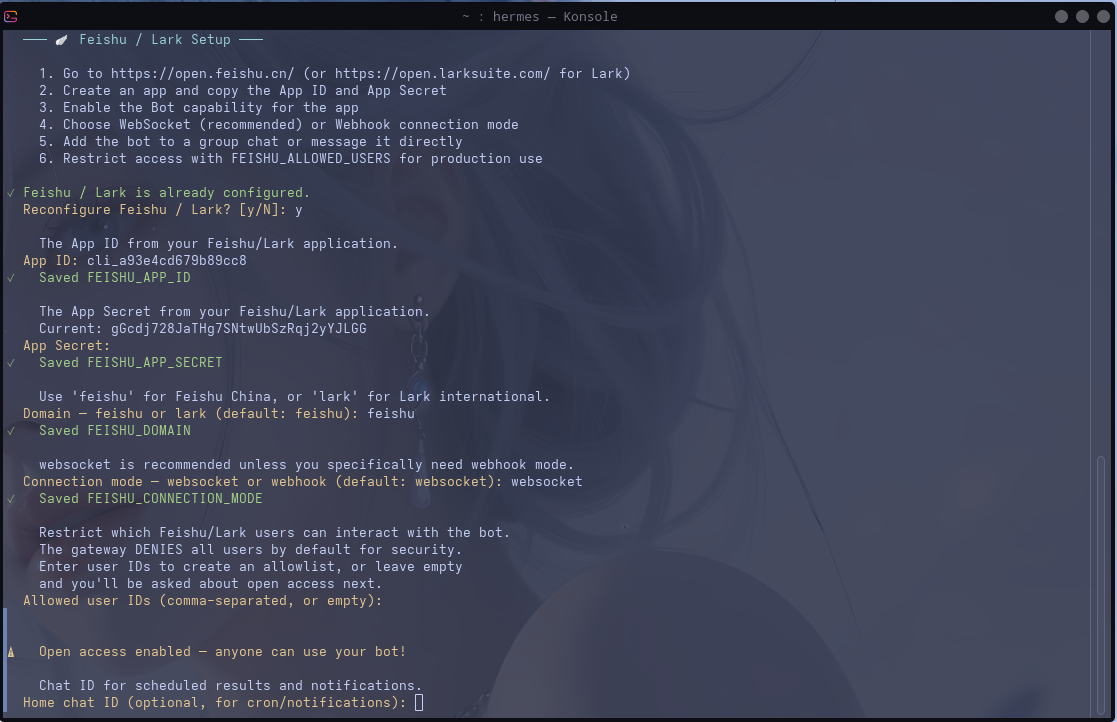
到飞书后台复制粘贴App ID和App Secret,其中App Secret不会明文现实,别以为安装失败。
然后Domain选项输入feishu,Connection mode选项输入websocket
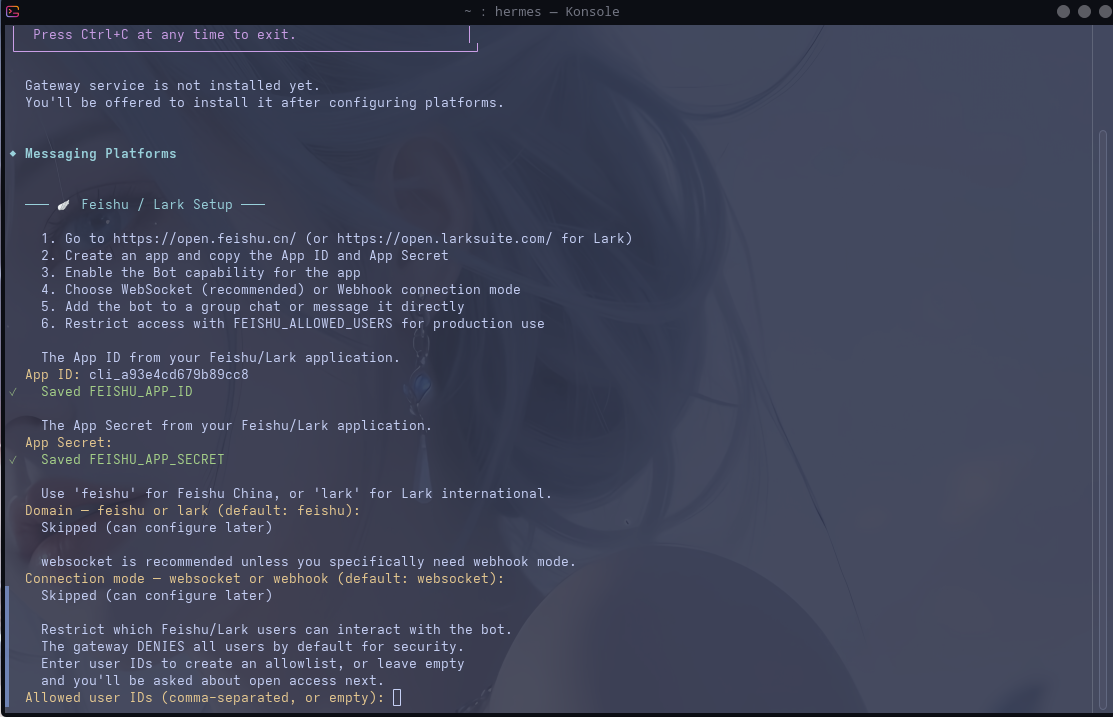
Allowed user IDS 这一步介绍下:
[!CAUTION]
限制哪些飞书 / Lark 用户可以与机器人交互。出于安全考虑,网关默认拒绝所有用户访问。输入用户 ID 以创建白名单;如果留空,下一步会询问你是否开放公开访问权限。
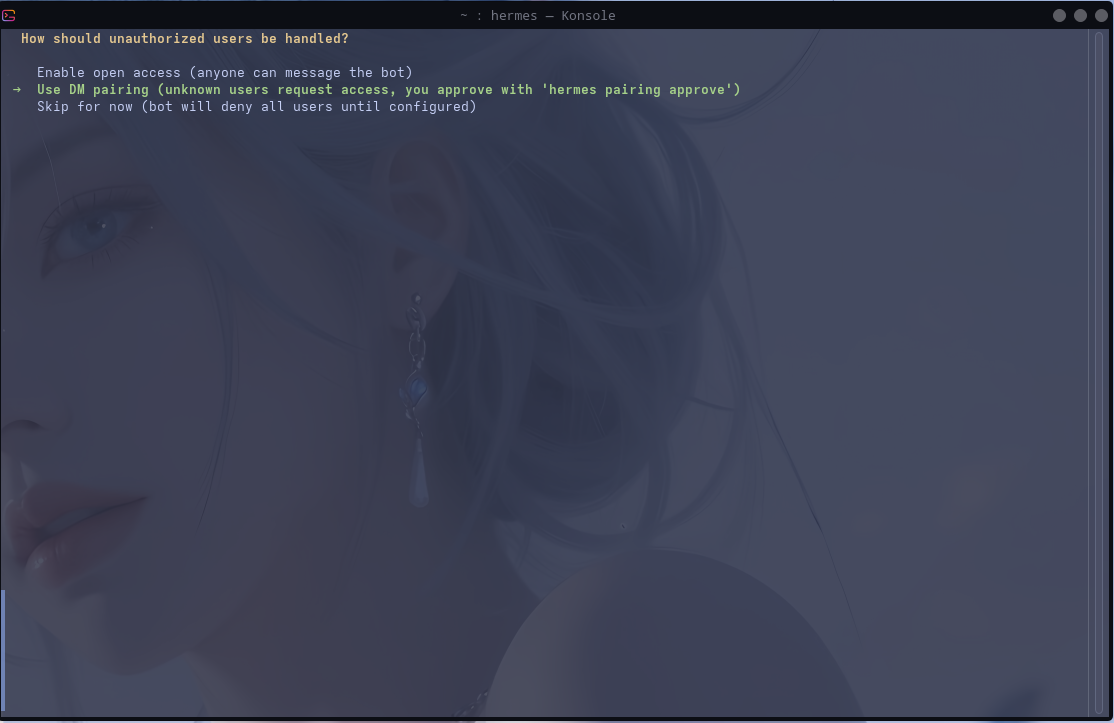
这里我留空了,下一步3个选项,我嫌麻烦直接选了第一个:
- 启用开放访问(任何人都可以给机器人发消息)
- 使用私聊配对(未知用户需申请访问权限,你通过
hermes pairing approve命令批准) - 暂时跳过(机器人将拒绝所有用户,直到完成配置)
下一步:填一个飞书聊天 ID(单聊或群聊 ID),机器人以后的定时任务、提醒通知就会发到这里。
不需要可以直接回车留空。
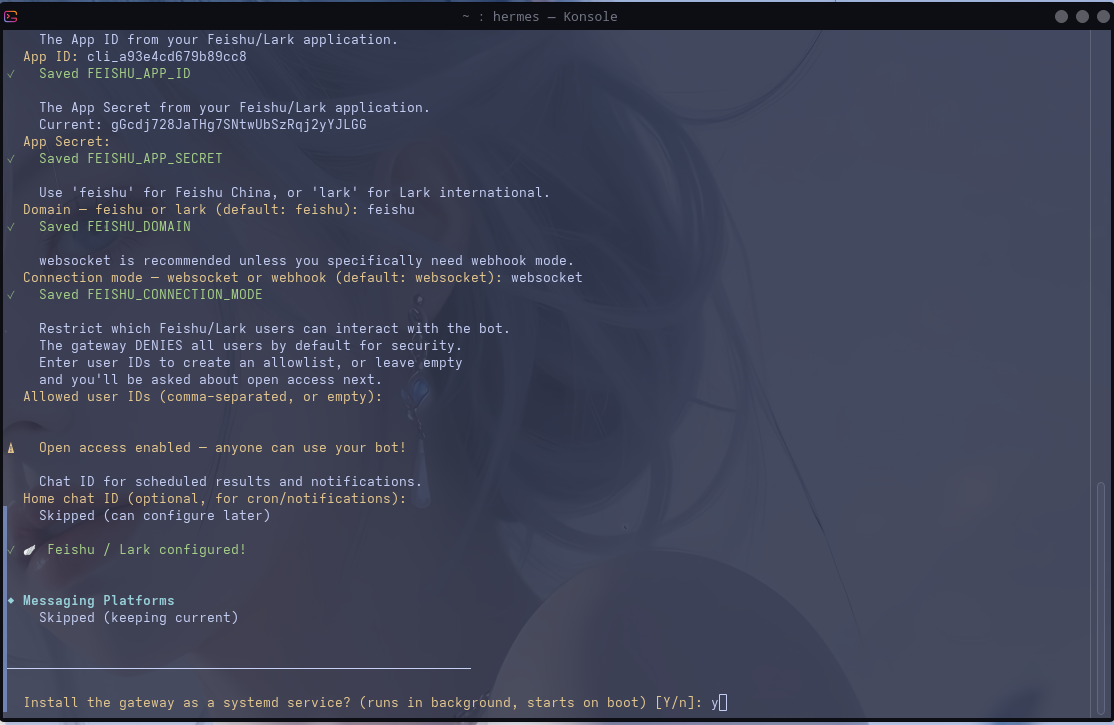
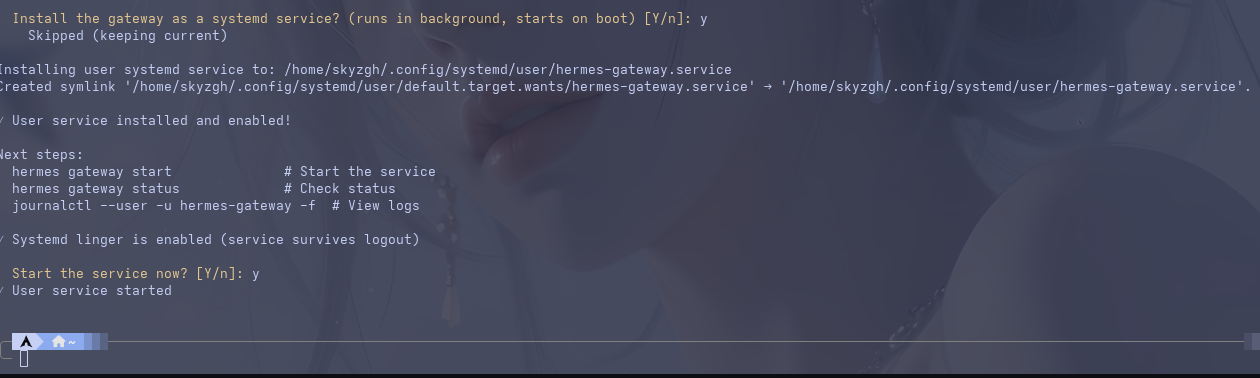
然后选择完成,提示是否安装gateway服务,输入Y
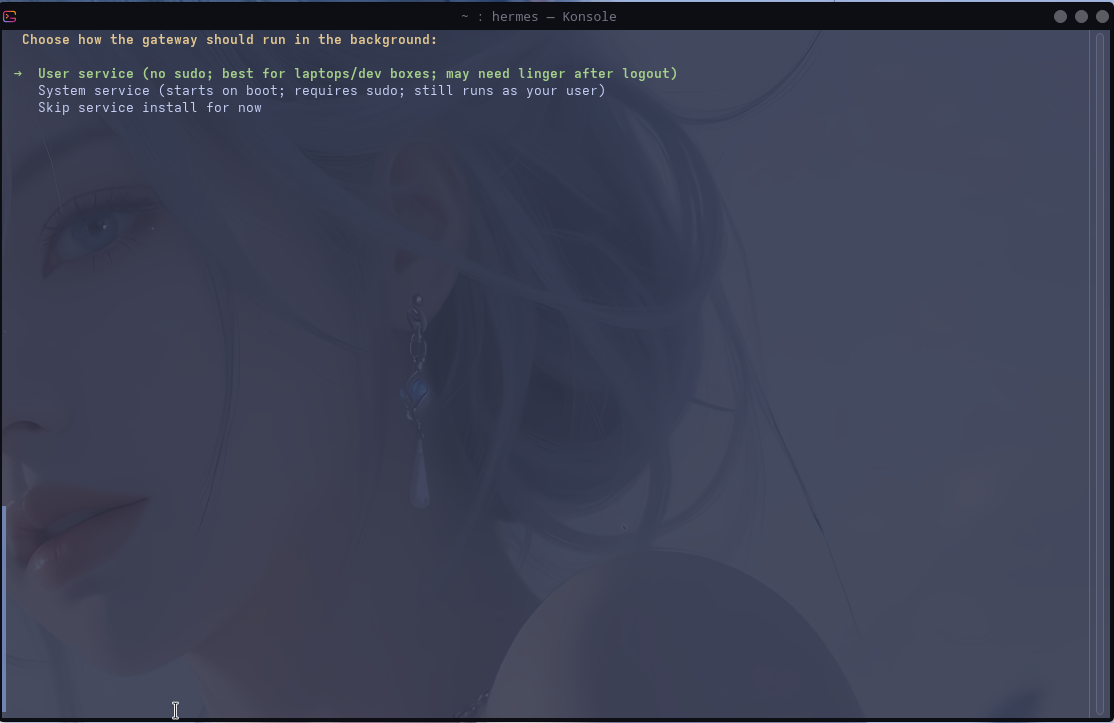
然后有3个选项,我直接选了第1个:
- 用户级服务(无需 sudo;适合笔记本 / 开发机;注销后可能需要设置 linger 才能继续运行)
- 系统级服务(开机自启;需要 sudo;仍以你的用户身份运行)
- 暂时跳过服务安装
然后提示启动成功了:
执行命令确认下是否成功:
hermes gateway status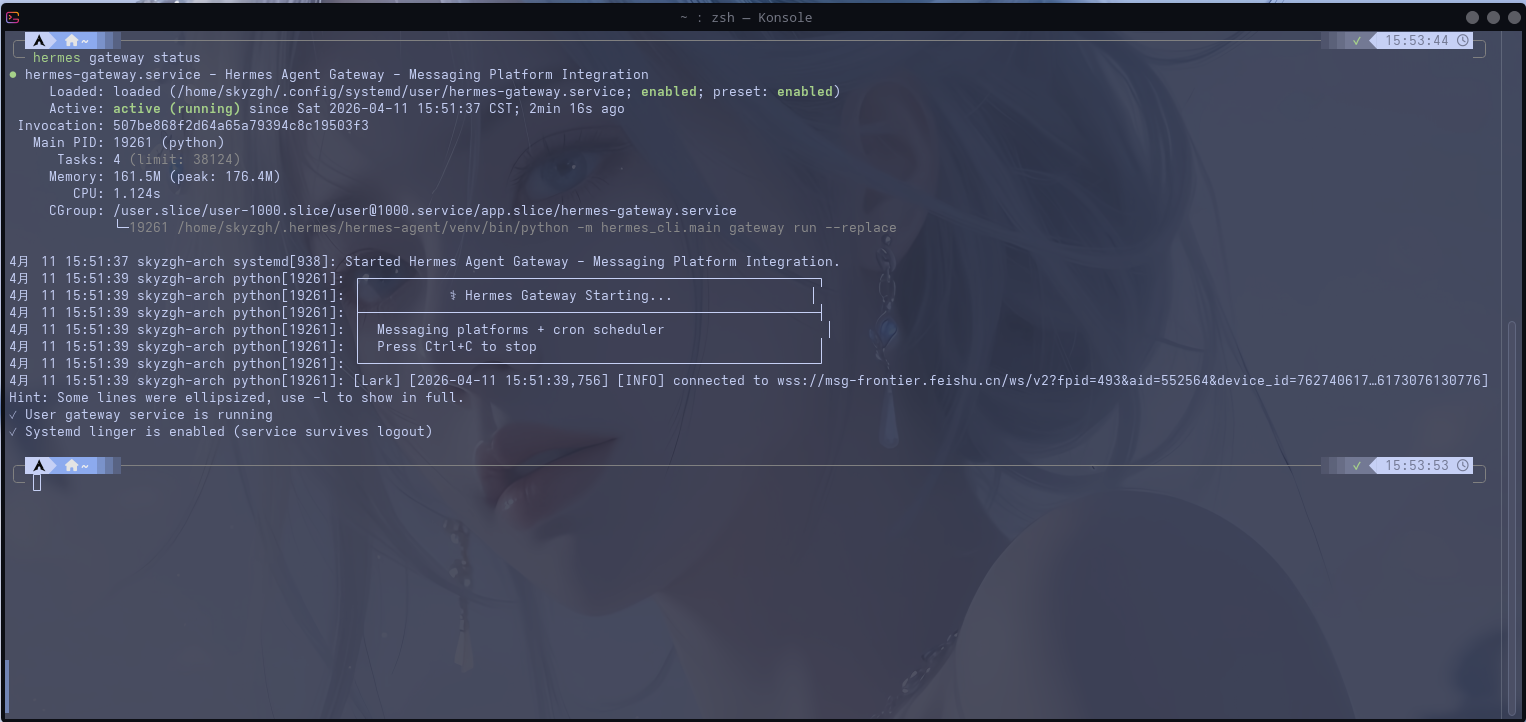
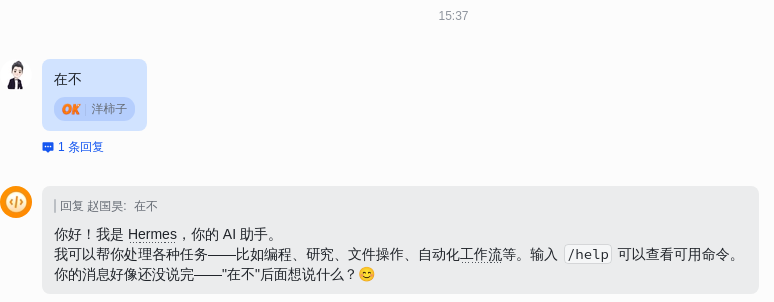
最后去飞书对话试试!!搞定啦
总结
- 执行完官方安装命令,我是手动进入了
hermes model模型设置和通道设置hermes gateway setup。 - 特别是配置飞书的时候,官方安装脚本是没有飞书选项的,但是单独执行
hermes gateway setup又有飞书选项。 - 本文26年4月11日更新,后续官方安装脚本可能变化,提示界面会发生变化,但是大体应该差不多。
- 我的安装环境是archlinux应该在linux环境安装都差不多。


评论已关闭